わんコメを使える環境なら、フォルダに入れて再読み込みするだけ。下の手順を順番に進めてください。
初期導入
STEP 1 / 6
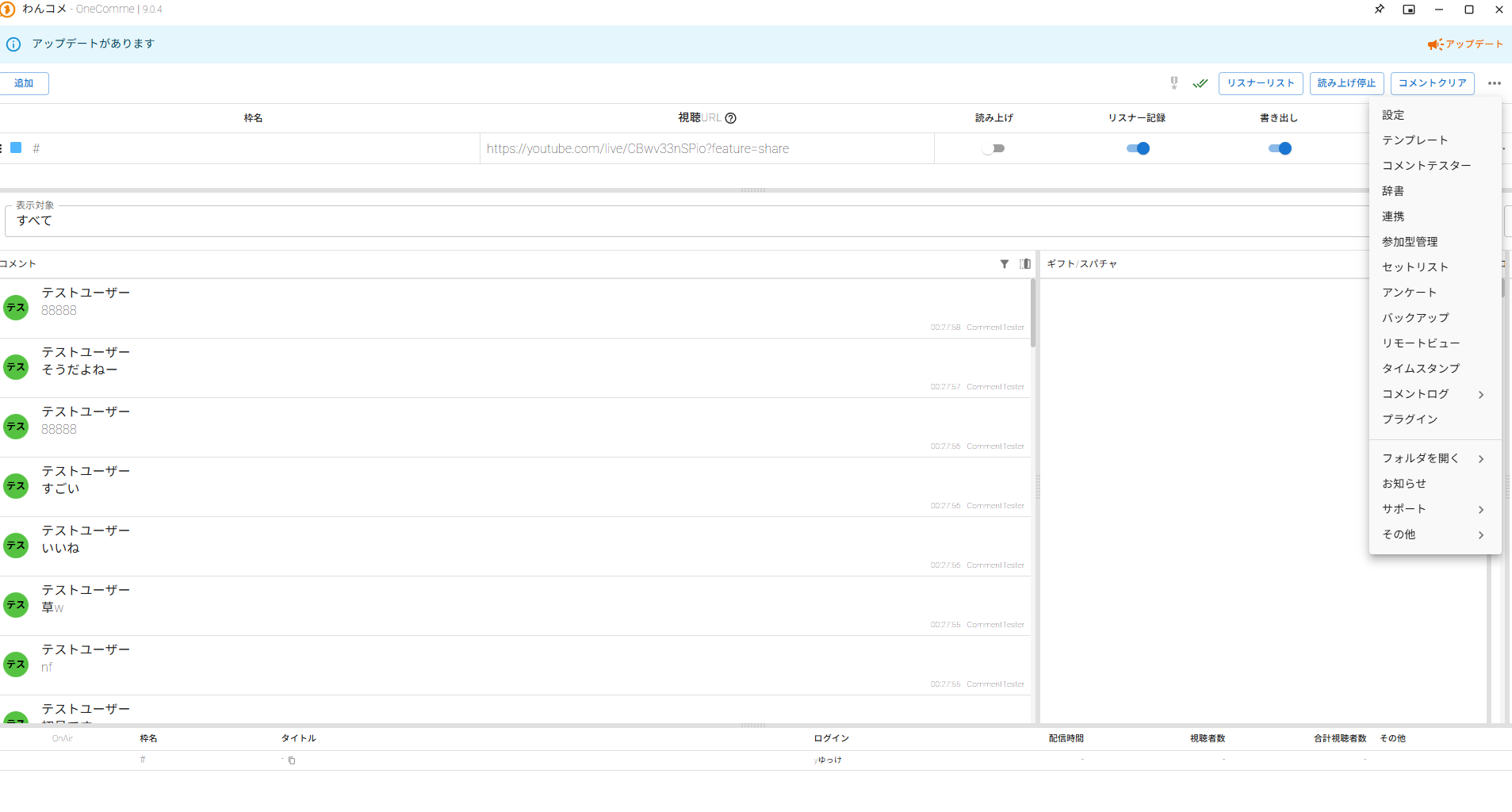
わんコメを起動し、右上の「…」メニューから「プラグイン」を開きます。
STEP 2 / 6
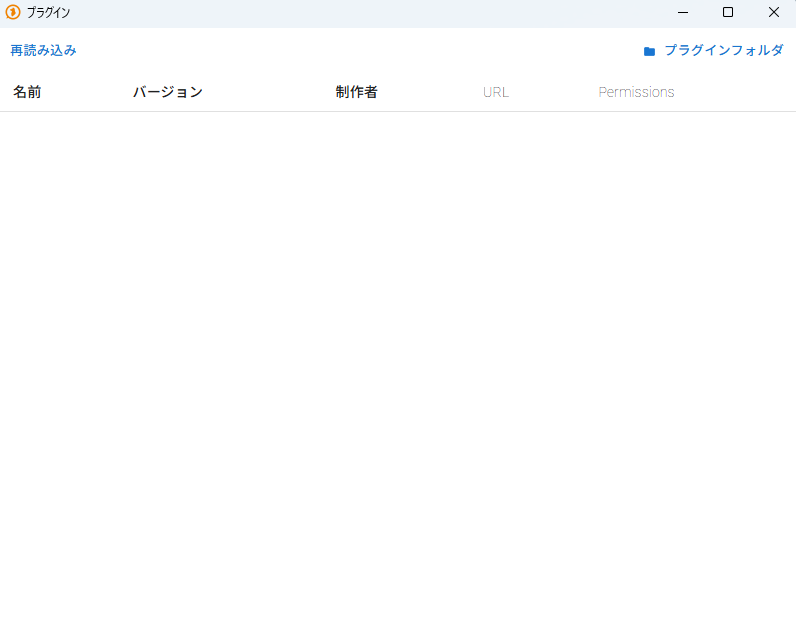
プラグイン画面の右上「プラグインフォルダ」を開きます。
STEP 3 / 6
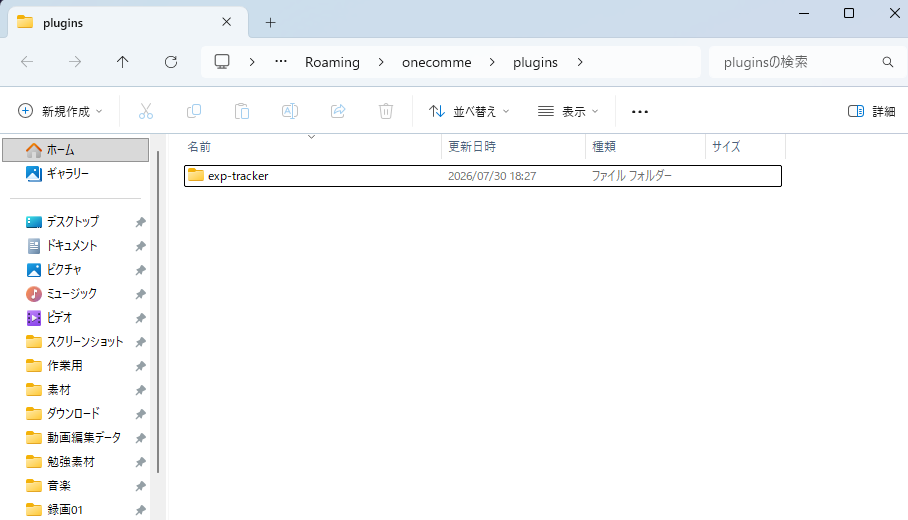
開いた plugins フォルダに、LevelLink のフォルダを入れます。
STEP 4 / 6
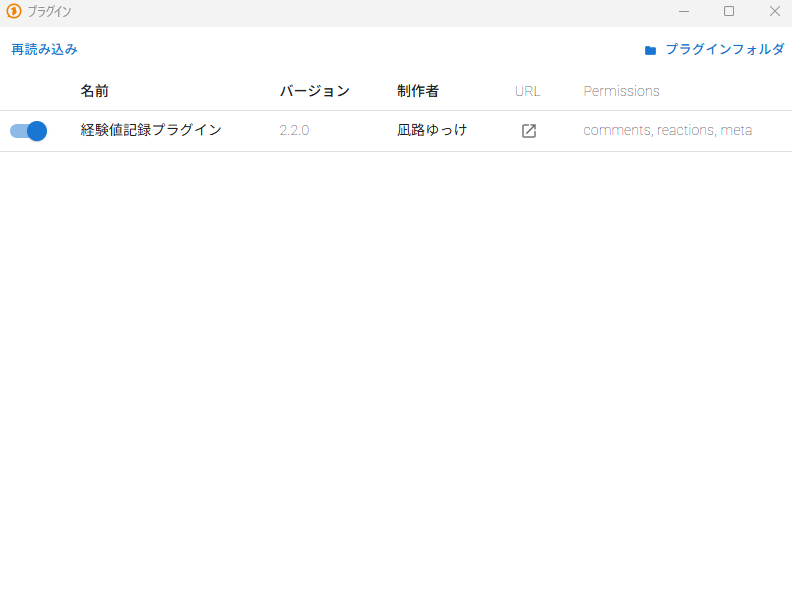
プラグイン画面で「再読み込み」→ 左のスイッチをオン(青)にします。
STEP 5 / 6
URLアイコンから設定画面を開き、「OBS用URLコピー」を押します。
STEP 6 / 6
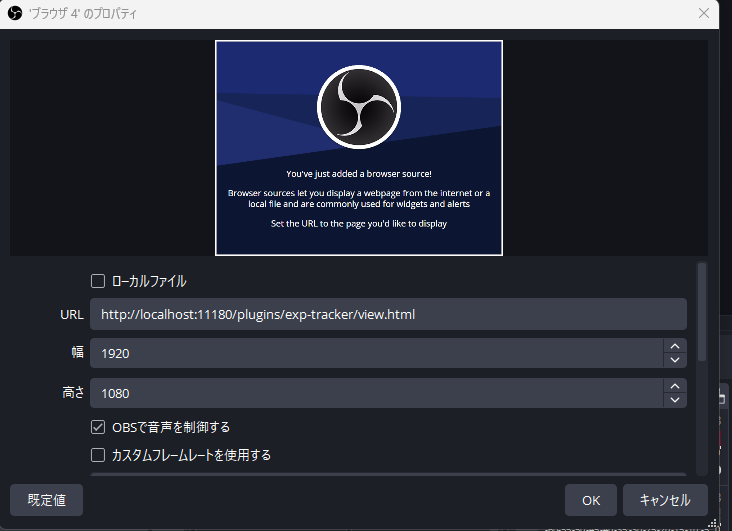
OBSで「ブラウザ」ソースを追加 → URLを貼り、幅×高さを 1920×1080(縦画面は 1080×1920)、「OBSで音声を制御する」にチェックして追加します。
💡 個別でも映せます … 「OBS用URLコピー」で貼るURLは全部まとめて表示しますが、各ツール・演出の設定画面にある「単独表示リンクをコピー」を押すと、そのツールだけを映すURLが手に入ります。OBSのブラウザソースを分ければ、画面ごとに違う演出を出せます(例:画面Aはチャットポップだけ、画面Bはログイン演出だけ)。
拡張の追加
別売りの拡張ツールは、本体(exp-tracker)の中に入れて追加します。
STEP 1 / 3
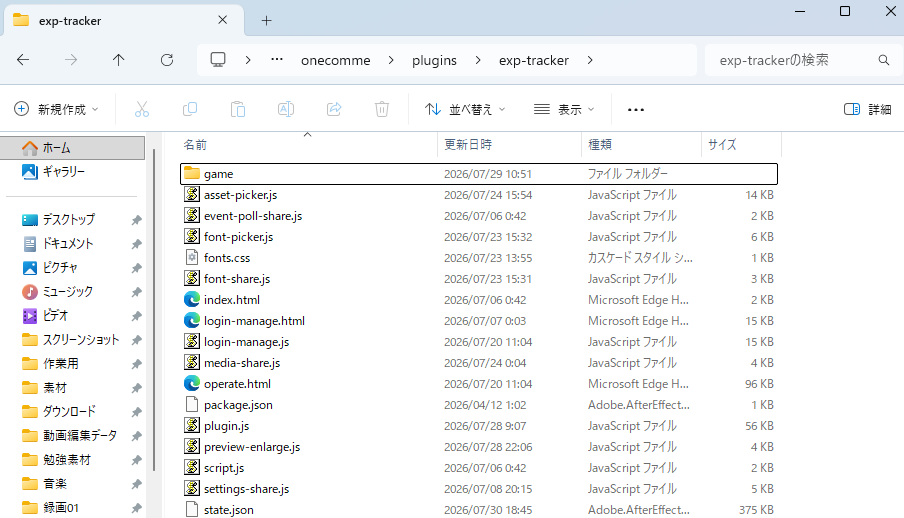
プラグインフォルダの中にある「exp-tracker」フォルダを開きます。
STEP 2 / 3
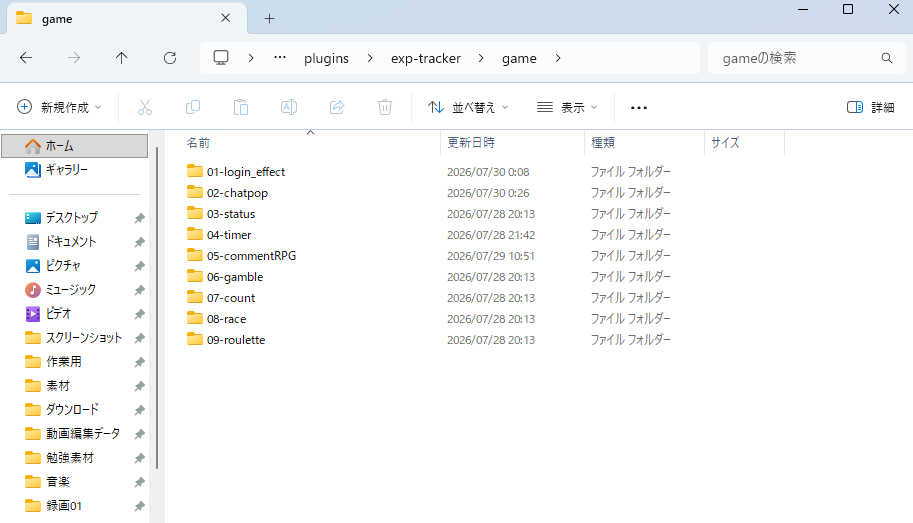
中の「game」フォルダを開き、その中に拡張ツールのフォルダを入れます。
STEP 3 / 3
プラグイン画面で「再読み込み」、またはわんコメを再起動すれば追加完了です。
アップデート
新しいバージョンが出たら、フォルダを上書きするだけです。
本体のアップデート
本体は、わんコメの plugins フォルダに新しい exp-tracker を上書きします。
拡張のアップデート
拡張は、exp-tracker の game フォルダに新しい拡張フォルダを上書きします。
画像・音声の追加
拡張ごとに、使う画像や音声を追加できます。
assets フォルダに入れる
各拡張の設定画面にある「assetsフォルダを開く」を押し、開いた assets フォルダの中に画像・音声ファイルを入れます。
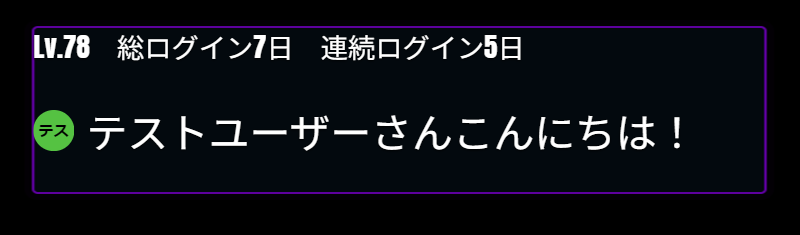
視聴者が来てくれたときに、歓迎の画像とメッセージを出す演出です。
- ログイン … その日はじめてコメントした人に、歓迎の演出を出します。
- 初見 … まだツールに登録されていない(はじめて来てくれた)人には、初見用の演出を出します。
- ログイン用・初見用でそれぞれ画像とメッセージを設定でき、自分の色やキャラで彩った個性ある画像で華やかに歓迎できます。
設定方法
下の手順で設定します。1枚ずつ矢印で送れます。
STEP 1 / 3
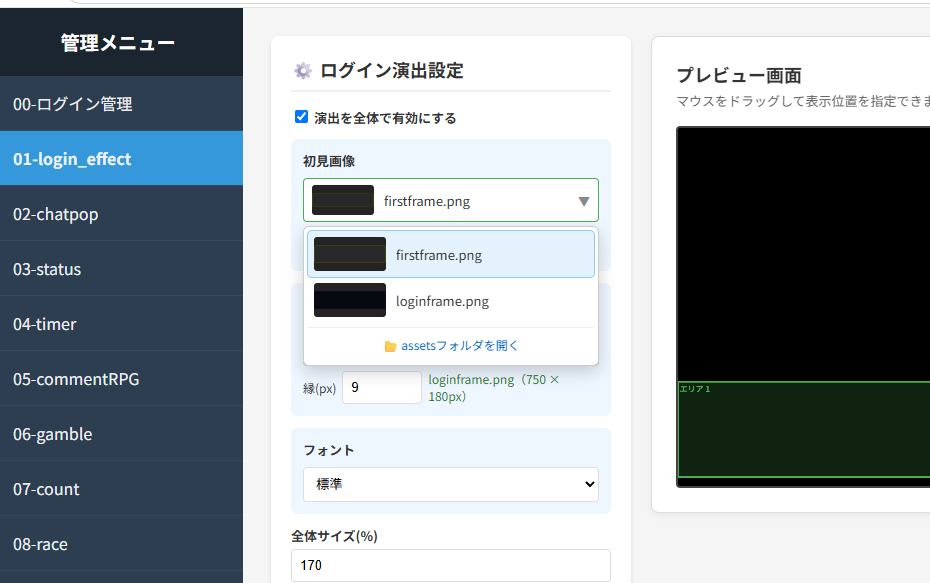
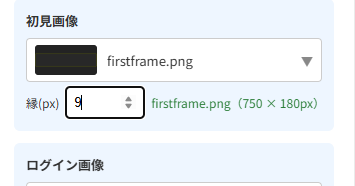
使う画像を選び、「縁(px)」で画像の外周から何pxは文字を重ねたくないかを指定します。
STEP 2 / 3
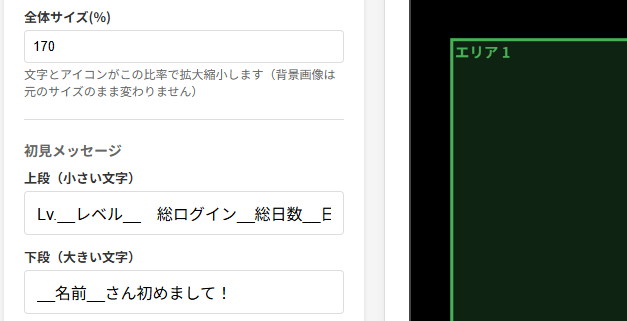
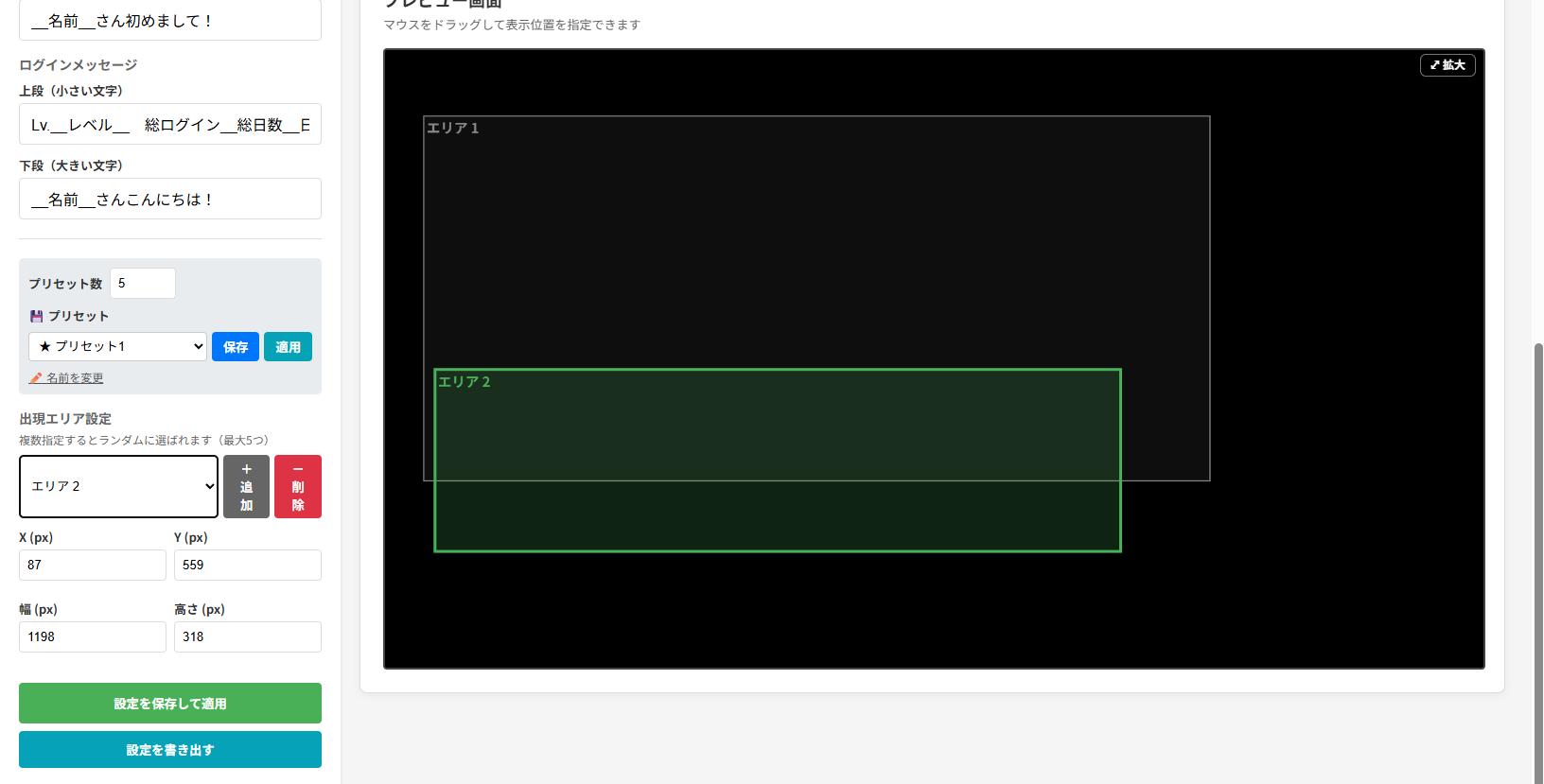
上段(小さい文字)・下段(大きい文字)にメッセージを入力します。「__名前__」のように「__◯◯__」で囲んだ部分は、その視聴者の情報に自動で置き換わります(例:__名前__→名前、__レベル__→レベル、__総日数__→総ログイン日数)。
STEP 3 / 3
四角形(エリア)の数を決め、出ていいエリアを数字入力またはプレビューのドラッグで指定します。複数指定するとランダムに選ばれます。配信画面の被せたくない場所を避けて表示できます。
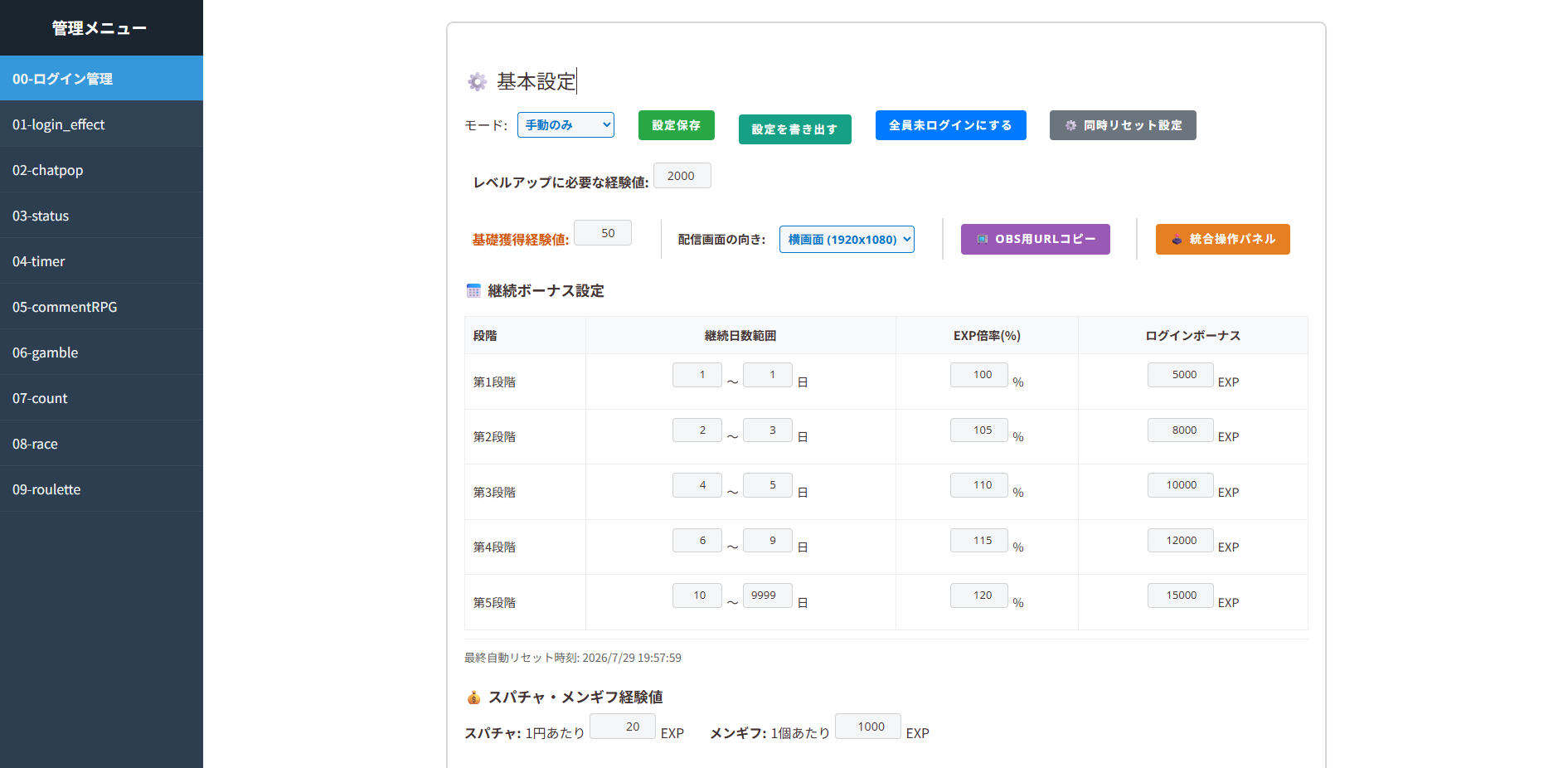
全ツールの土台。ここでは日々の運用で使う「基本設定」の見方と使い方を説明します。
ログインの切り替え
- コメントした人が「今日ログインしたか」を管理します。「全員未ログインにする」を押すと全員が未ログイン状態に戻り、配信ごとに切り替えられます。
- 新しい配信のはじめに押しておくと、その日の最初のコメントが“今日のログイン”として記録され、継続日数やログインボーナスが正しく積み上がります。
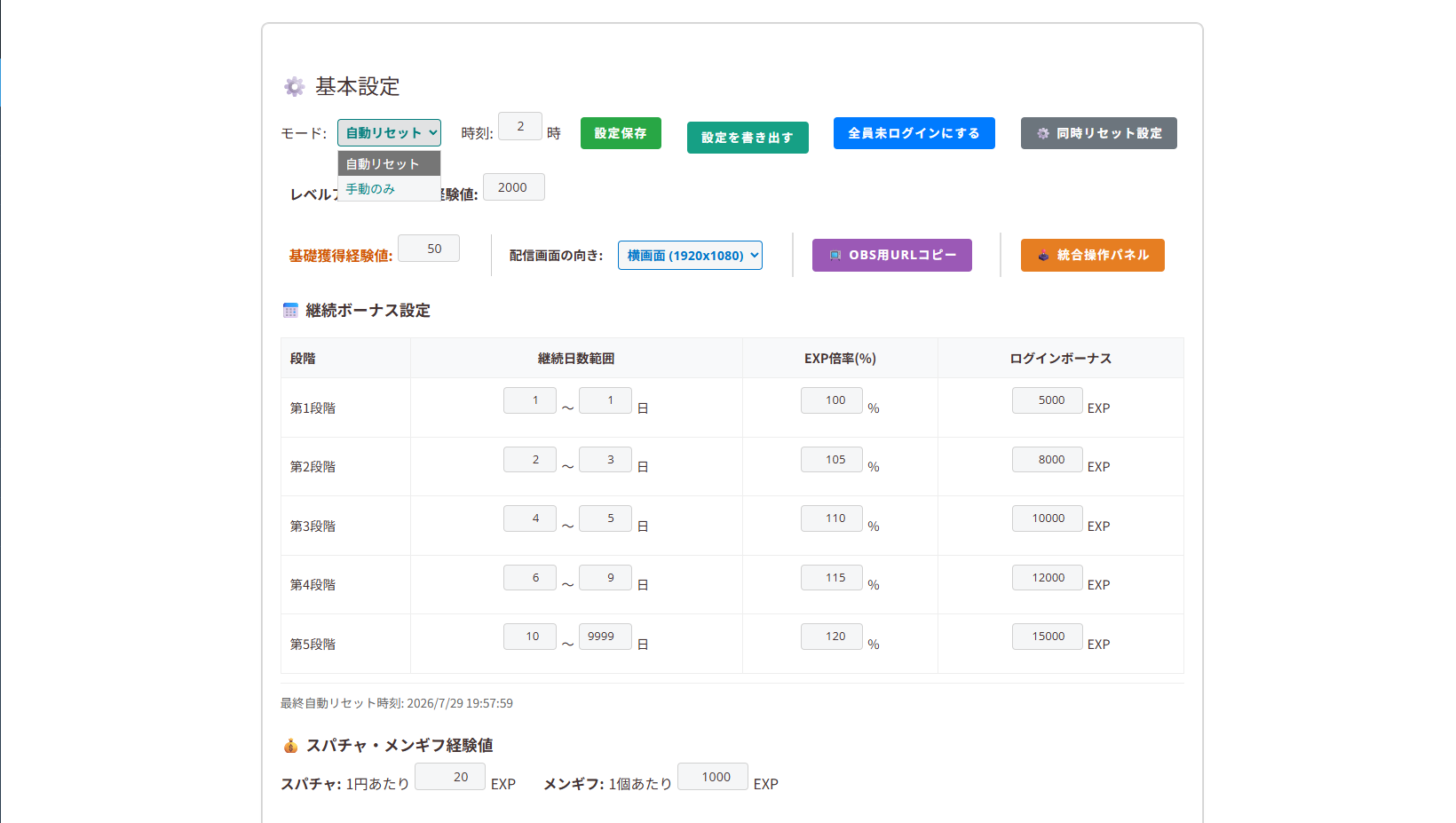
モード(自動 / 手動)
- 自動リセット … 毎日、決めた時刻になると自動でログインを切り替えます。
- 手動のみ … 自分のタイミングで操作します。配信しない日に勝手に切り替わるのを防げるので、配信前に手動で操作ボタンを押す運用がおすすめです。
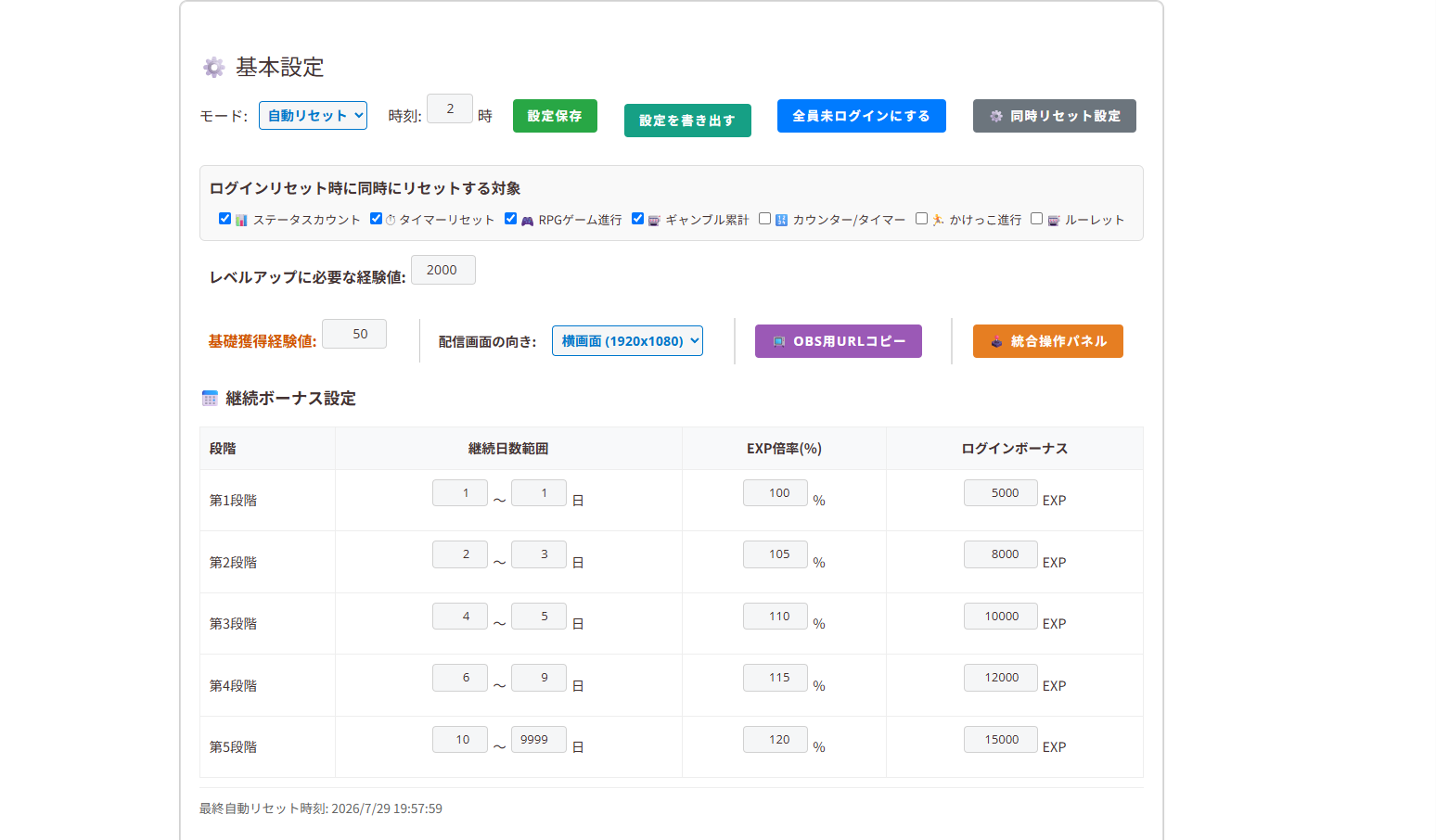
同時リセット設定
- ログインのリセットと同時に、各拡張(ステータス・タイマー・RPG・ギャンブル・カウンター)のリセットもまとめて実行できます。
- チェックを入れた拡張が一括でリセットされるので、毎日の準備がボタンひとつで完了。日々の扱いがとても簡単になります。
レベル・経験値の設定
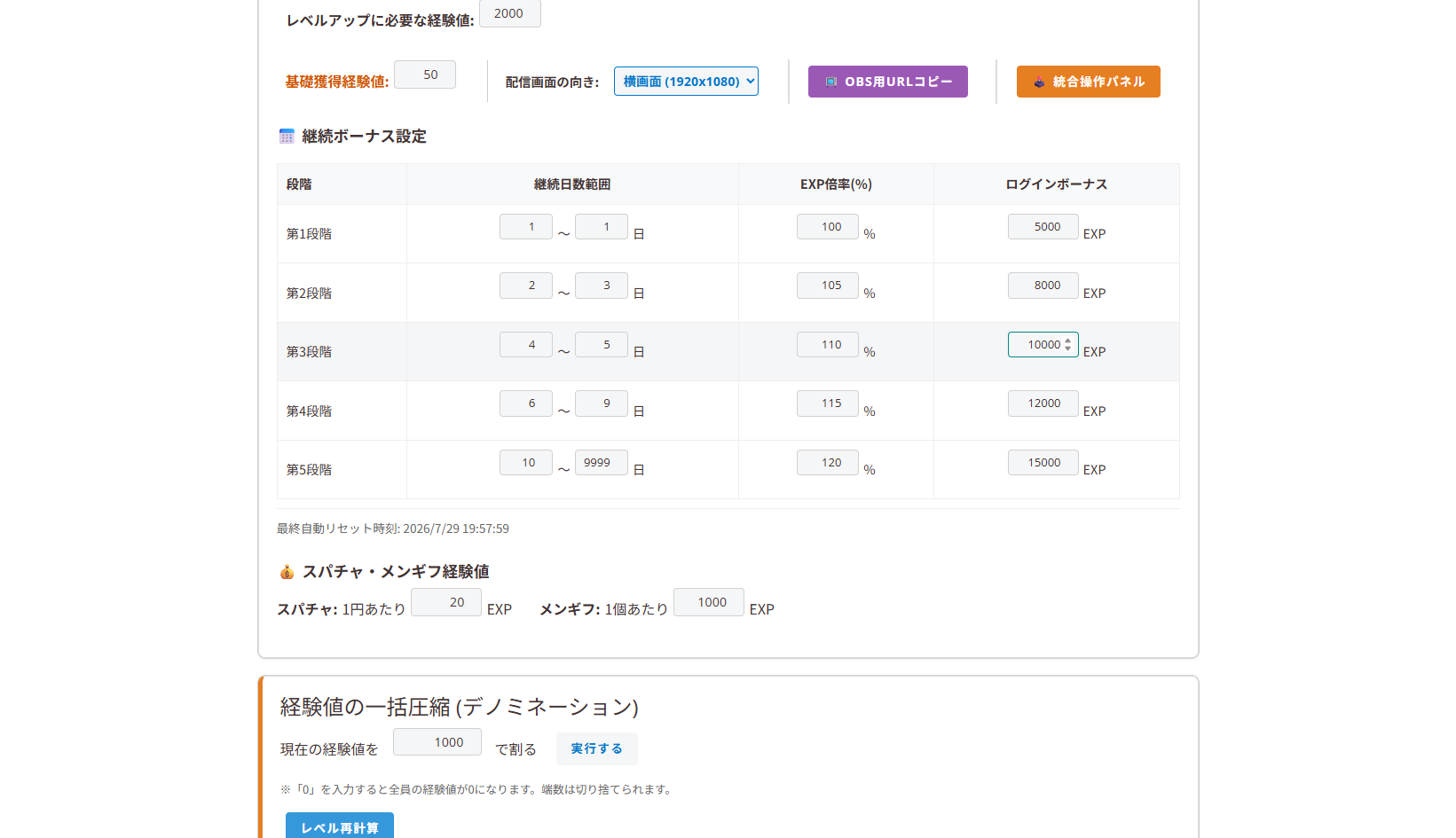
- レベルアップに必要な経験値 … 1レベルぶんの幅を決めます。大きいほどレベルが上がりにくくなります。
- 基礎獲得経験値 … コメント1回あたりにもらえる経験値です。
- 継続ボーナス設定 … 連続ログインの日数に応じて、ログイン時にもらえる経験値(ログインボーナス)と、1コメントごとの経験値にかかる倍率(EXP倍率)を段階ごとに設定できます。続けて来てくれる人ほどお得になります。
- スパチャ・メンギフ経験値 … スパチャ(1円あたり)やメンバーギフト(1個あたり)で、どれだけ経験値が上がるかを設定します。
経験値の一括圧縮(デノミネーション)
- 全員の経験値をまとめて割って圧縮できます。差が縮まるので、新規の人でも加わりやすい“差の少ないタイミング”を作れます。
- 過去の積み上げが完全には消えないよう、1/n で少しだけ残る仕組みです(例:1000で割ると 1000EXP → 1EXP)。「0」を入れると全員0になります(端数は切り捨て)。
- おすすめの運用:週に1回、リセット前にランキング発表などをしてから圧縮すると、盛り上がりを作りつつ新規も入りやすくなります。
配信画面の向き
- 「配信画面の向き」(横画面 / 縦画面)は、ほかの設定のプレビュー画面を、縦配信用か横配信用かに合わせるための設定です。使う配信の向きに合わせて選んでください。
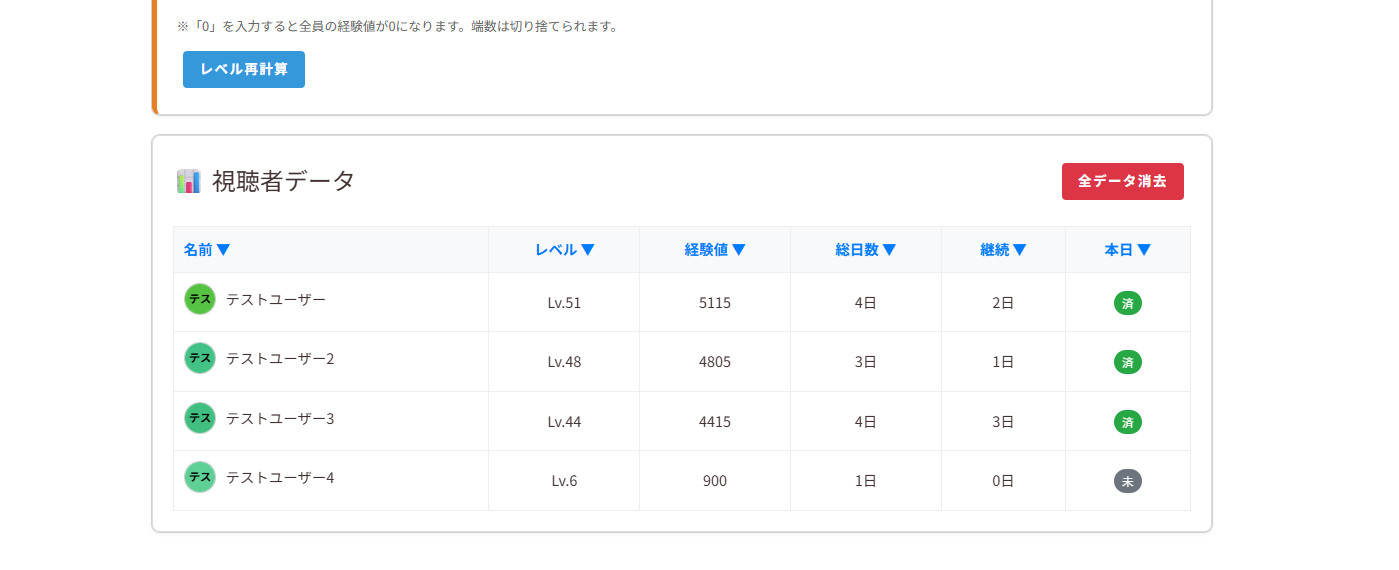
視聴者データ
- 一覧で確認 … 今の全員のデータ(名前・レベル・経験値・総日数・継続日数・本日のログイン)が一覧で表示されます。
- 並べ替え … 上部の項目名(▼)をクリックすると、その項目で並べ替えできます(例:経験値の多い順、継続日数の長い順など)。
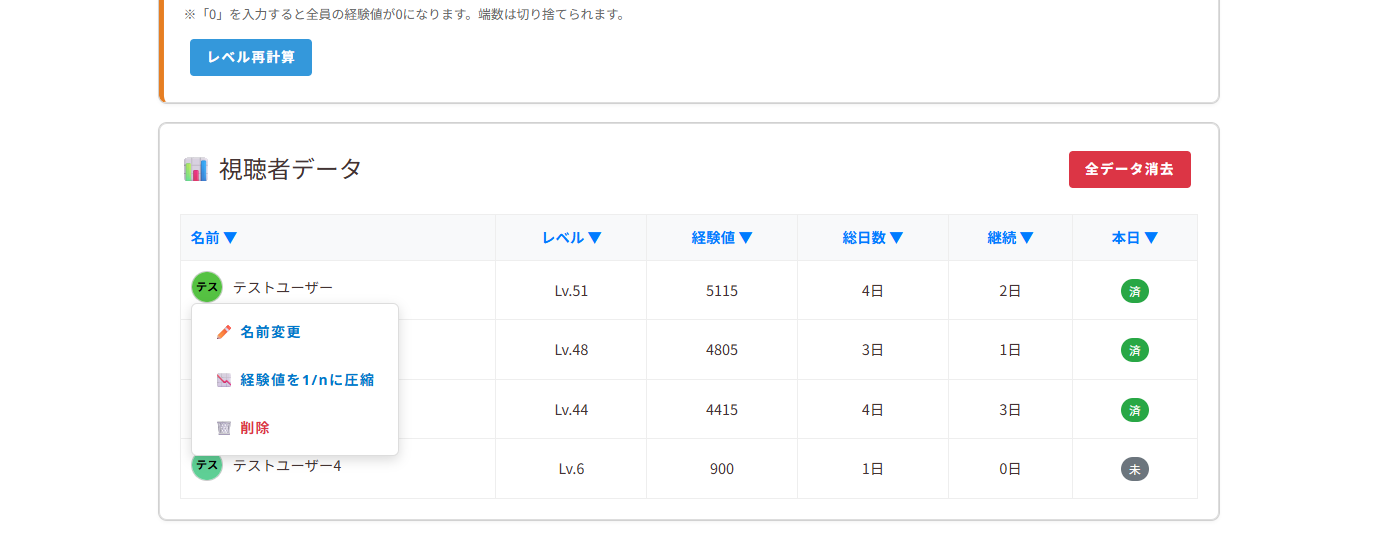
- 名前をクリックで操作 … 名前をクリックするとメニューが開き、ツール内の名前変更・経験値を1/nに圧縮・削除ができます。
- 名前変更は、コメント表示やギミック表示などで使われる名前を、称号やあだ名に変えられます(配信上の見え方がその名前に変わります)。
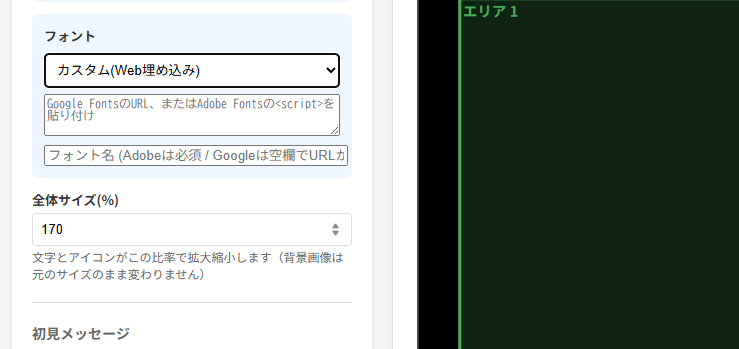
フォント
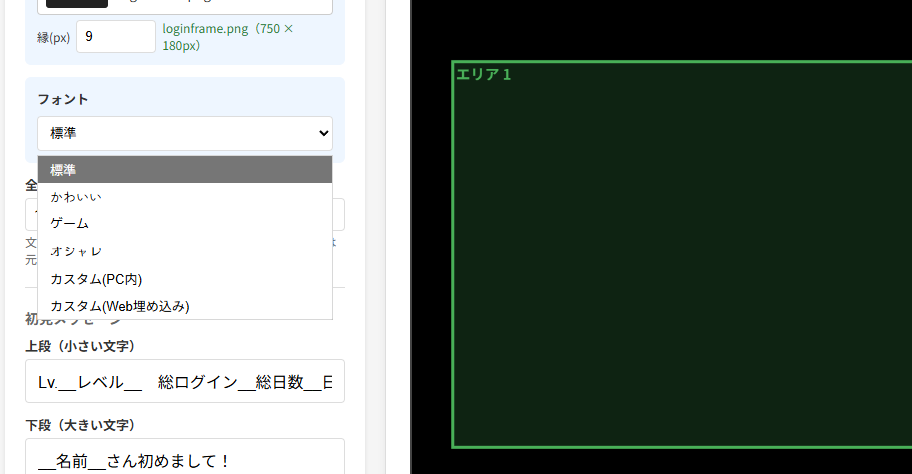
規定から選んでサッと、こだわって自由に。フォントで配信の雰囲気を作れます。
規定フォント
「標準・かわいい・ゲーム・オシャレ」など、用意されたフォントから選ぶだけで雰囲気が出せます。
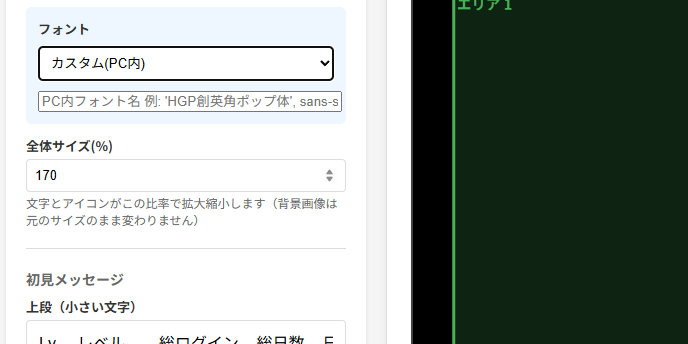
カスタム(PC内)
PCに入っているフォント名を入力して使います(例:'HGP創英角ポップ体')。
カスタム(Web埋め込み)
Google Fonts のURL、または Adobe Fonts の <script> を貼り付けて使います。
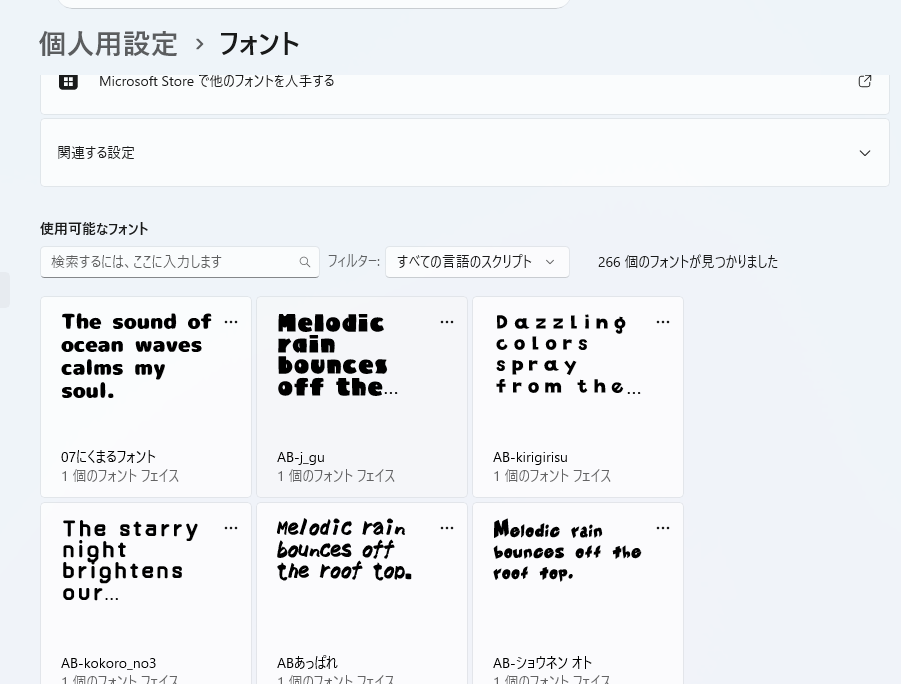
PC内フォント名の調べ方
Windowsの「設定 → 個人用設定 → フォント」で名前を確認し、カスタム(PC内)に入力します。
- 複数フォントの指定 … カスタム欄には、カンマ「,」で区切って複数のフォント名を書けます。左から順に探し、最初に見つかった使えるフォントが使われます(例:
'HGP創英角ポップ体', 'Meiryo', sans-serif)。1つ目が無い環境でも次の候補で表示され、崩れにくくなります。
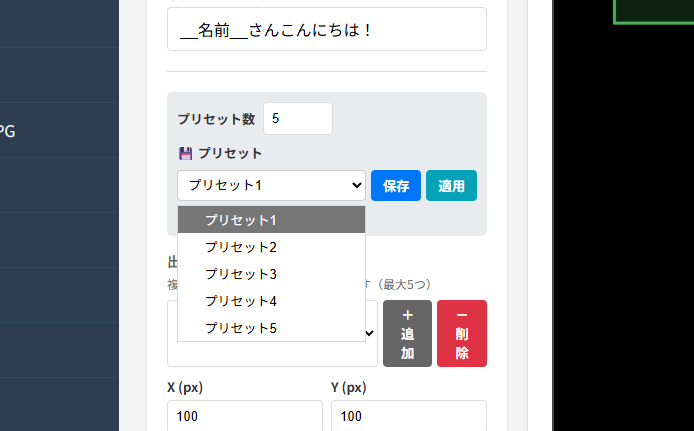
プリセット
- 保存 … 各設定を整えたあと「保存」を押すと、いま選んでいるプリセットにその設定が保存されます。
- 適用 … 「適用」を押せば、保存した設定を即座に呼び出しできます。
- 最大99個まで保存でき、プリセットの名前変更もできます。
- 配信の用途ごとにプリセットを作っておけば、後から選ぶだけで使い分けができます(例:雑談用・ゲーム用・イベント用)。
設定の書き出し・共有
- 書き出し … 「設定を書き出す」で、今の設定をファイル(.json)として保存できます。
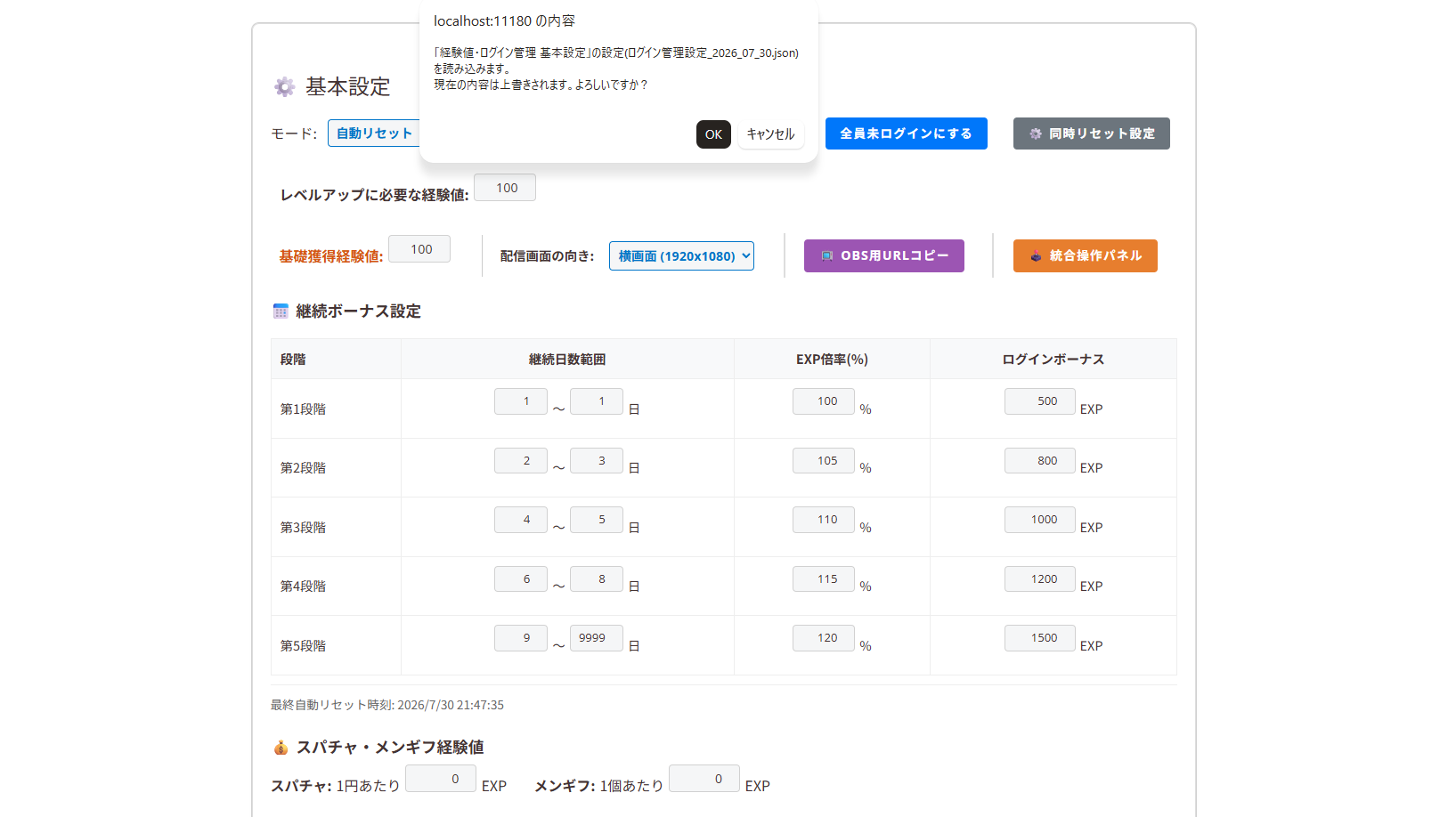
- ドラッグで即反映 … 書き出したファイルを設定画面にドラッグ&ドロップすると、その設定を即座に読み込み・反映できます(現在の内容は上書き)。
- テンプレート … 最初からいくつかテンプレートを用意しているので、そのまま選んで使えます。
- 配信者間で共有 … 書き出したファイルを渡し合えば、配信者どうしで設定を共有できます。
データのバックアップと復元
- 💾 バックアップ … 基本設定の操作ボタン横にある「バックアップ」を押すと、視聴者データ・レベル・経験値・各ツールの進行状況まで含めた全データをファイル(.json)として保存できます。PCの故障・買い替えや思わぬ消失に備えて、定期的に保存しておくと安心です。
- 復元(ドラッグで反映) … 保存したバックアップファイルを設定画面にドラッグ&ドロップすると、確認メッセージのあと全データがそのファイルの内容に置き換わります。復元後は念のためわんコメを再起動すると、すべての表示に確実に反映されます。
- 「設定を書き出す」との違い … 「設定を書き出す」は設定だけ、「バックアップ」は全データ(視聴者・進行状況ふくむ)を保存します。設定の共有は前者、まるごと保存・PCの引っ越しは後者、と使い分けてください。
- 復元は上書き注意 … 復元は今の全データを丸ごと上書きします(元に戻せません)。心配なときは、復元する前にいちど「バックアップ」で今の状態を保存してから行うと安全です。
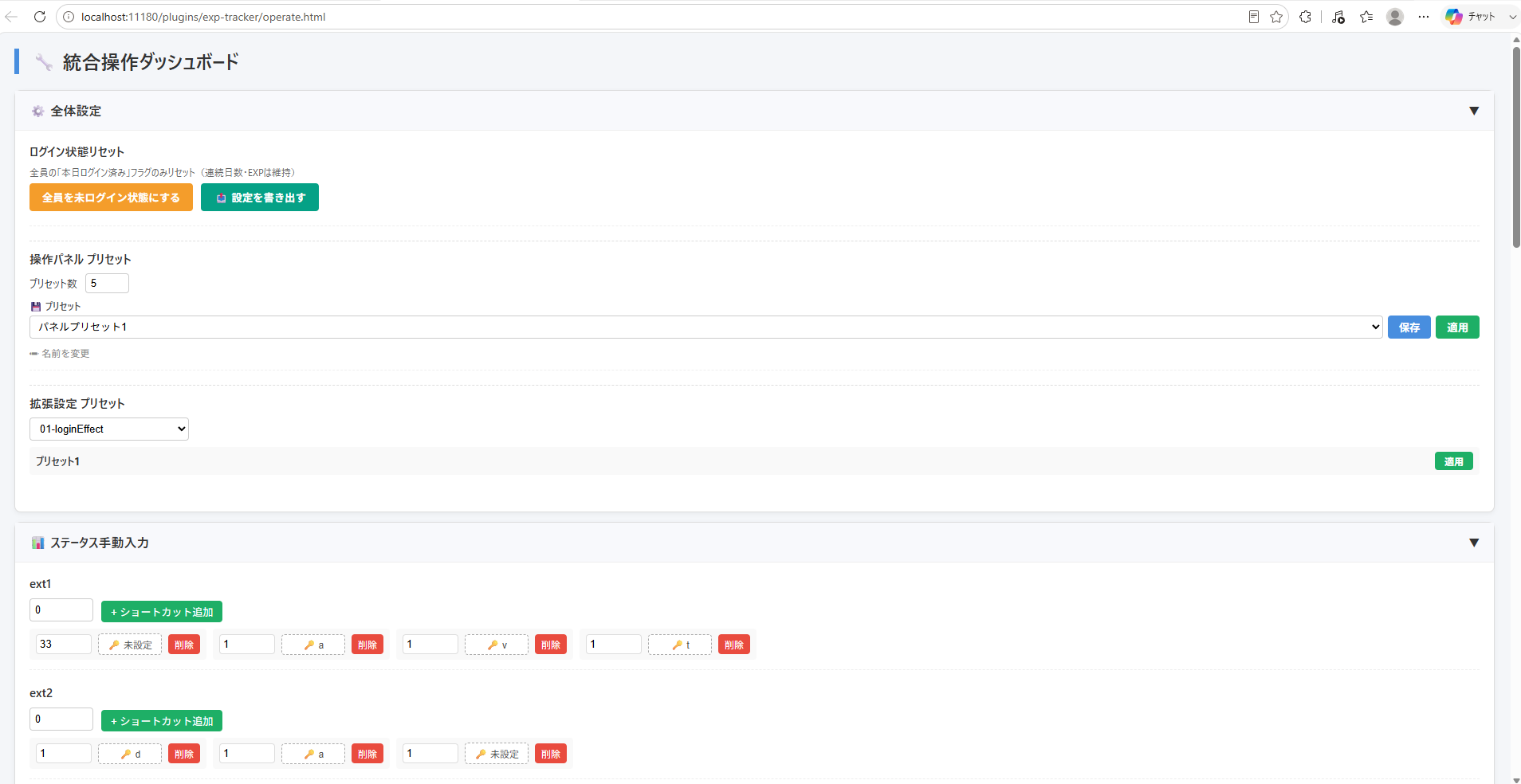
配信中の操作をまとめて行える「統合操作ダッシュボード」。設定画面を開かずに、その場でサッと操作できます。
- 手動でログイン切り替え … 「全員を未ログイン状態にする」で、その場でログイン状態をリセットできます(連続日数・EXPは維持)。
- 設定を開かず変更 … 各拡張の設定をプリセットにしている範囲なら、この操作画面から設定画面を開かずに切り替えられます。
- 各拡張の操作 … ステータスの手動入力など、各拡張の操作をここでまとめて行えます。
- ショートカットキー … キーボードのショートカットを割り当てられます。配信中の操作をワンキーで行えて便利です。
OBSのドックに追加する
操作画面をOBSに入れておけば、配信画面から直接さわれます。下の手順を順番に。
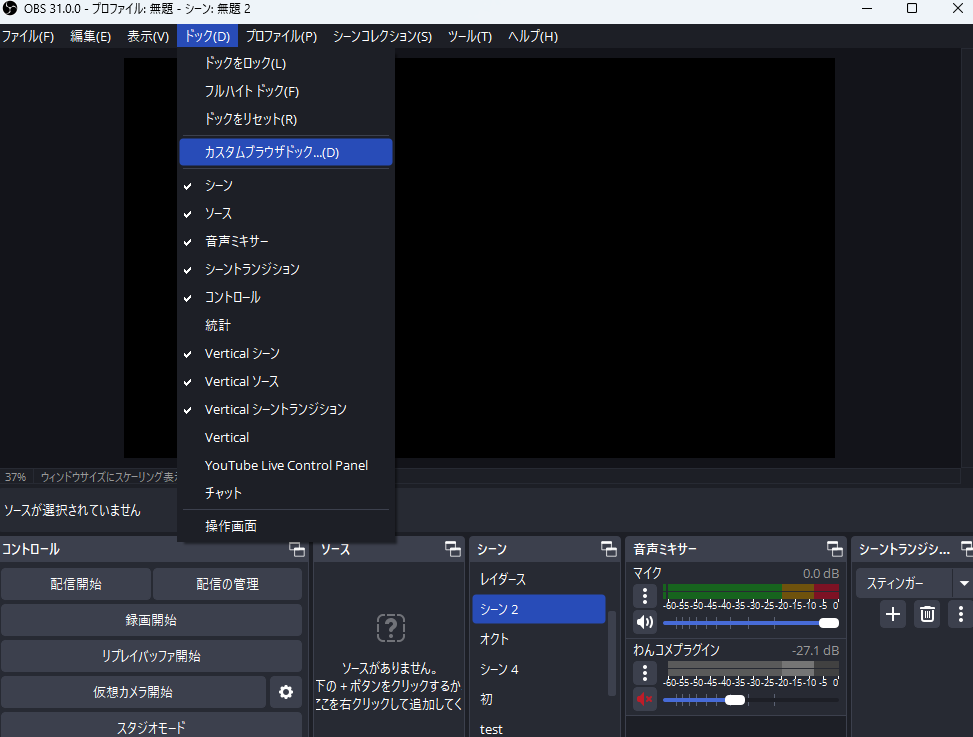
STEP 1 / 3
操作画面のURLをコピーし、OBSの「ドック」メニュー →「カスタムブラウザドック」を開きます。
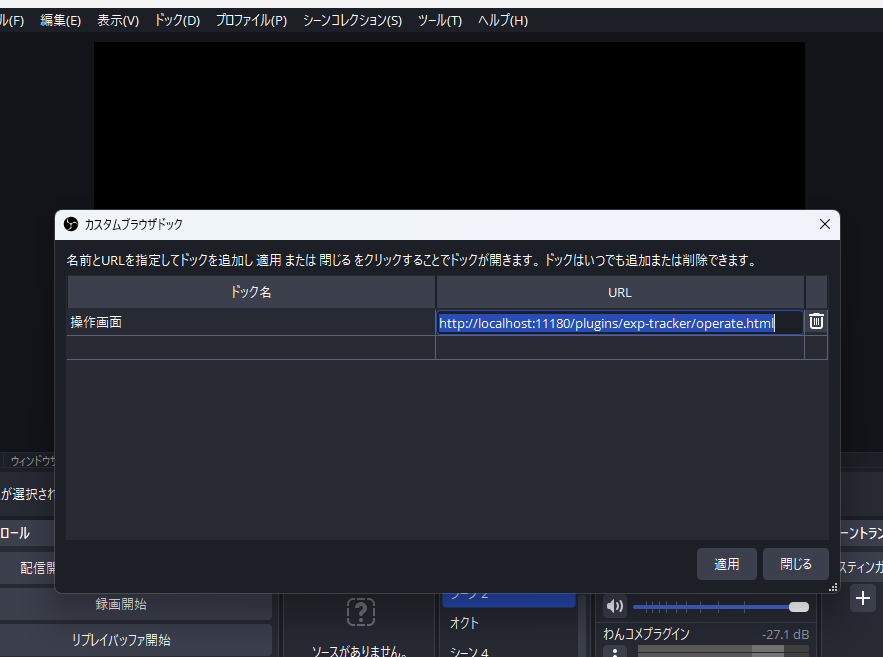
STEP 2 / 3
「ドック名」(例:操作画面)と、コピーしたURLを入力して「適用」を押します。
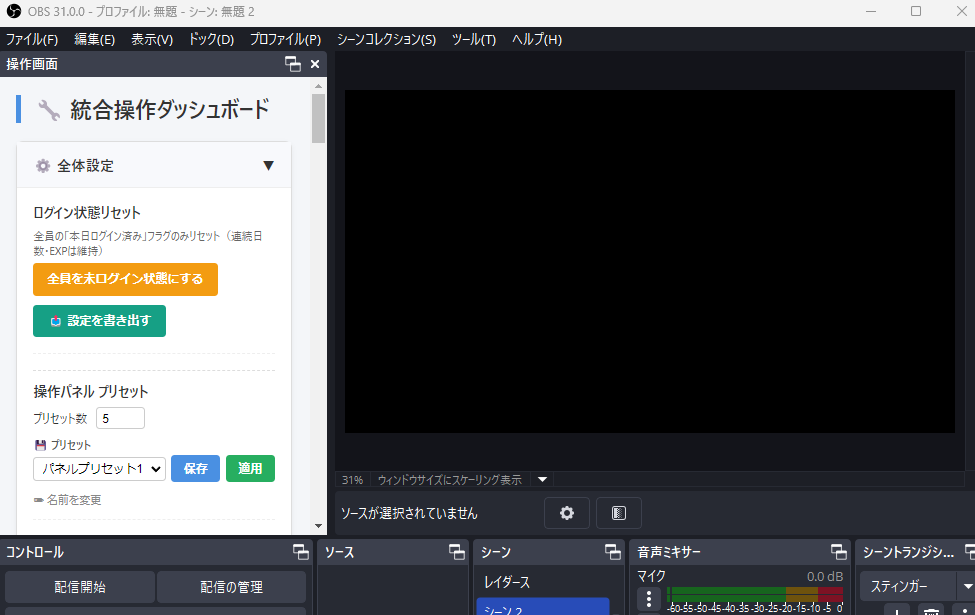
STEP 3 / 3
操作画面がドックとして表示され、そのままOBS上で操作できます。位置や大きさも自由に動かせます。
⚠ 注意 … ドックをクリックして選択した状態でないと、ショートカットキーなどを押しても反応しません。操作する前に、一度ドック内をクリックしてください。
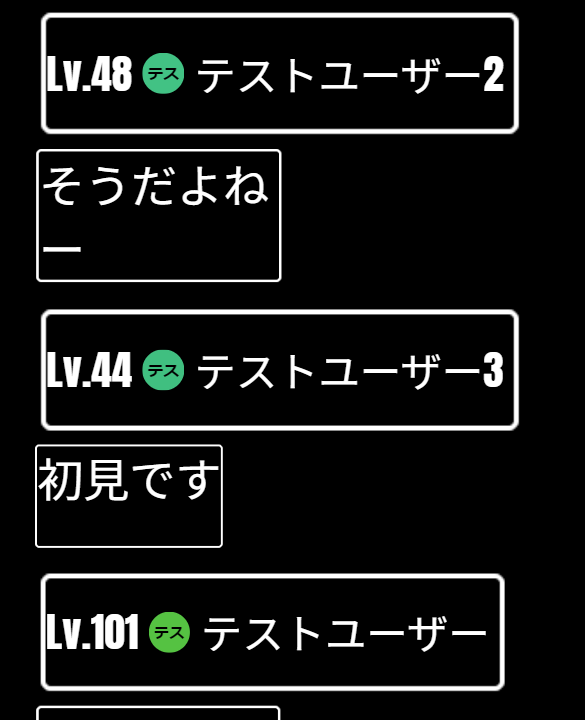
コメントを配信画面に表示する演出です。まずは「積み上げ式」で実際に流している例。
- 積み上げ式 / ポップ式を自由に切替 … コメントの見せ方を、1か所に連続で積み上げる「積み上げ式」と、ふきだしが飛び出す「ポップ式」で自由に切り替えられます。
- 背景画像も自由 … 名前・コメントの背景画像を好きなものに変更できます(縦横比を変えずに拡大縮小して表示されます)。
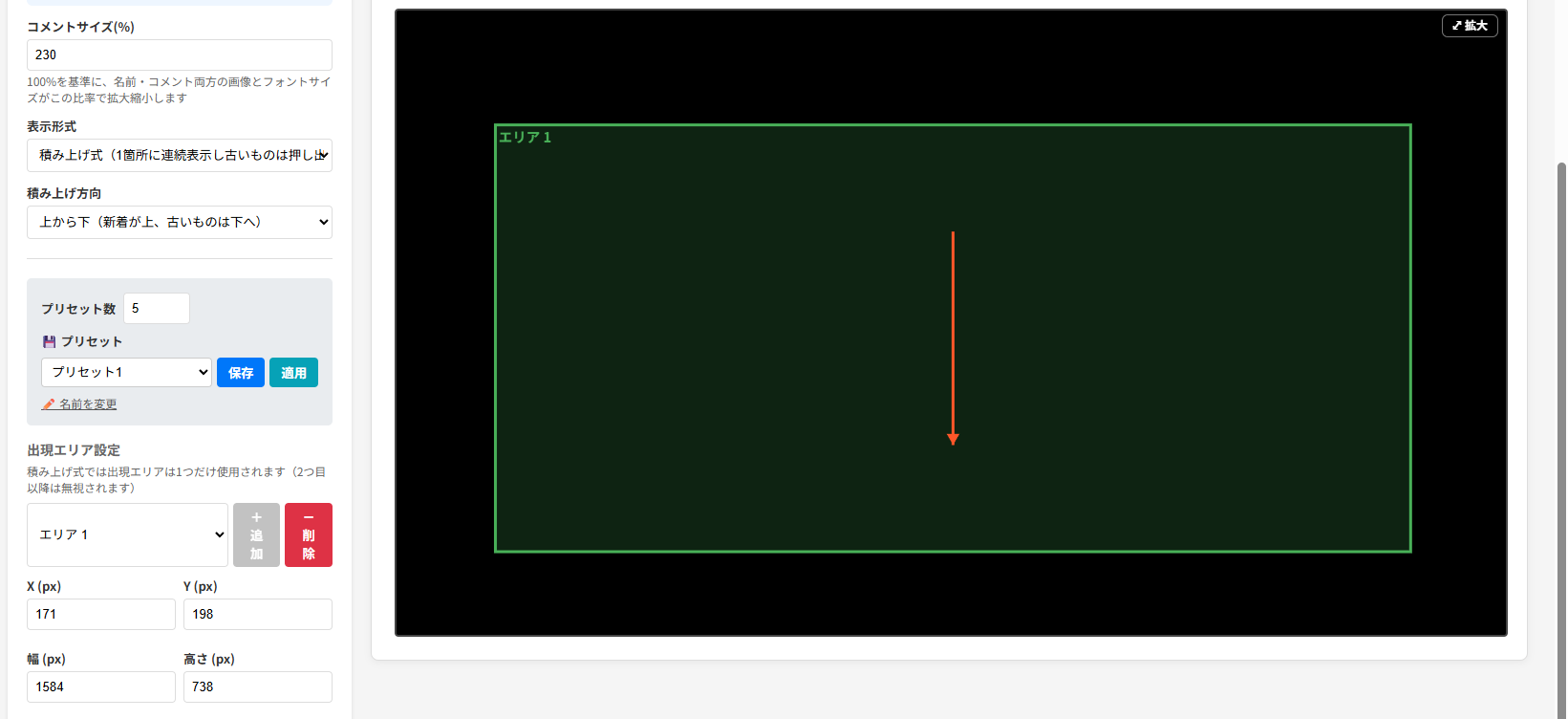
設定方法
- 背景をそれぞれ設定 … 「名前+レベルの表示」と「コメント」で、それぞれ背景を設定できます。
- 表示形式を選ぶ … 「積み上げ式」か「ポップ式」かを選びます。
- 方向を選ぶ … 積み上げ式なら積み上げる方向(例:上から下)、ポップ式なら飛び出す方向を選べます。
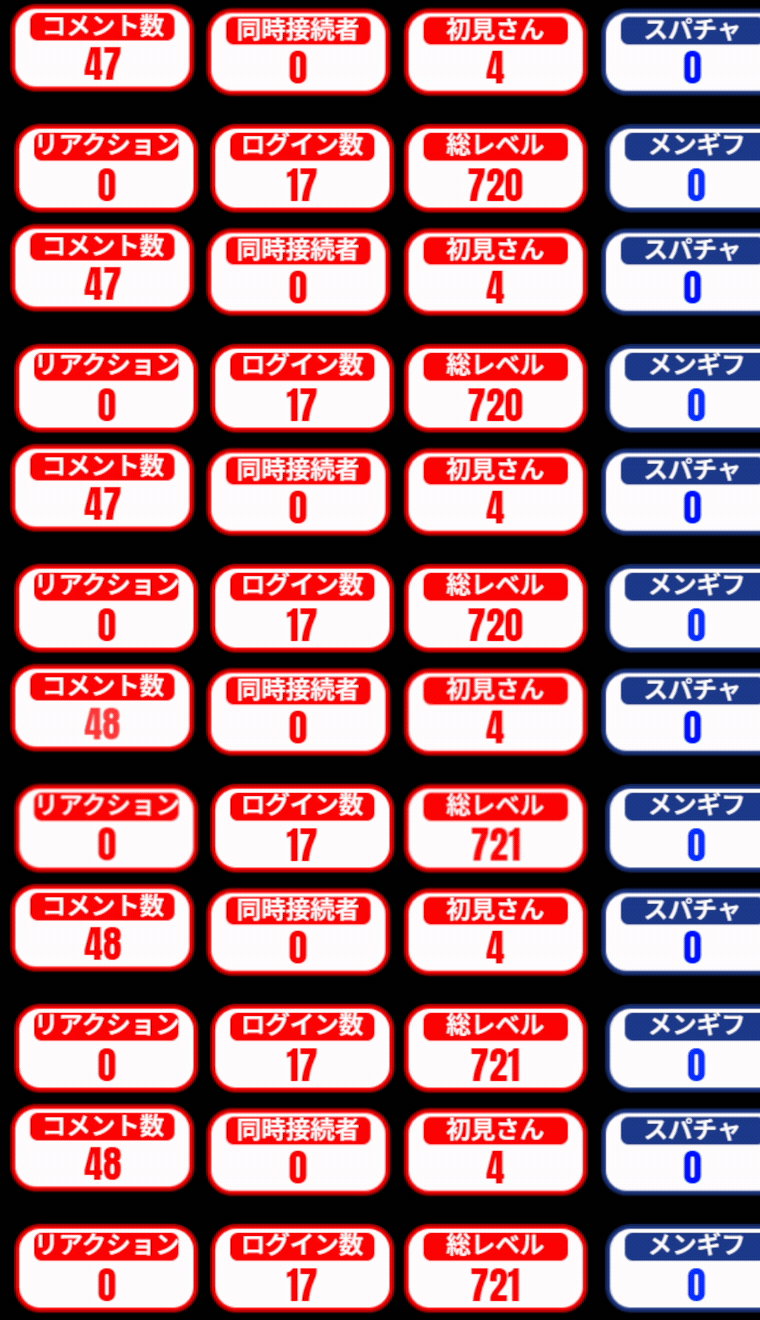
配信の数字(コメント数・スパチャなど)を配信画面に表示できます。数字はアニメーションで動きます。
- いろいろな数字を表示 … コメント数・スーパーチャット・同時接続者・初見さん・リアクション・ログイン数・総レベル・メンギフ などを表示できます。
- 背景・文字色も自由 … 各項目の背景画像や文字色・数字色を自由に変えられます。
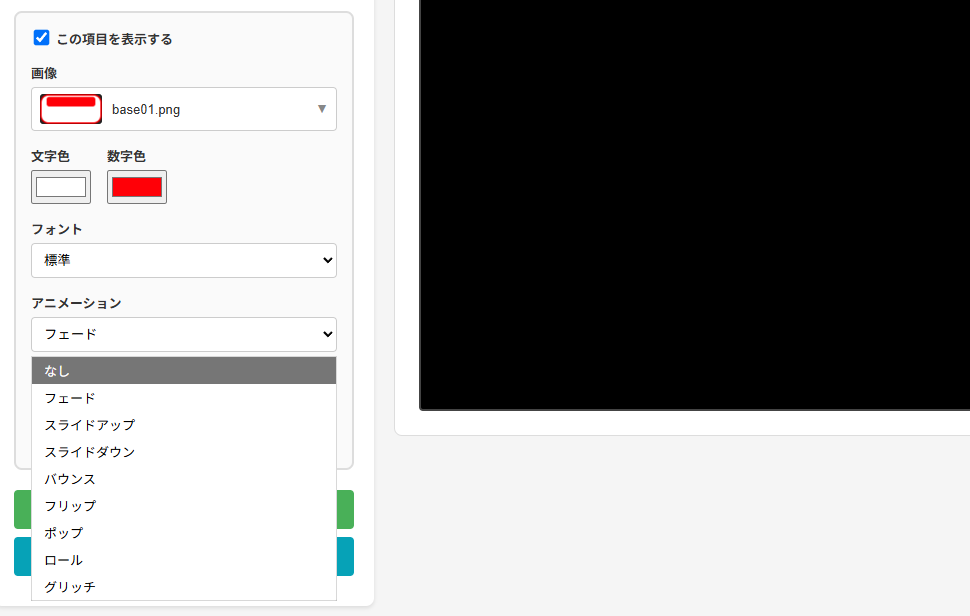
- アニメーション … 数字が変わるときの動き(フェード・ポップ・バウンス など)を付けられます。
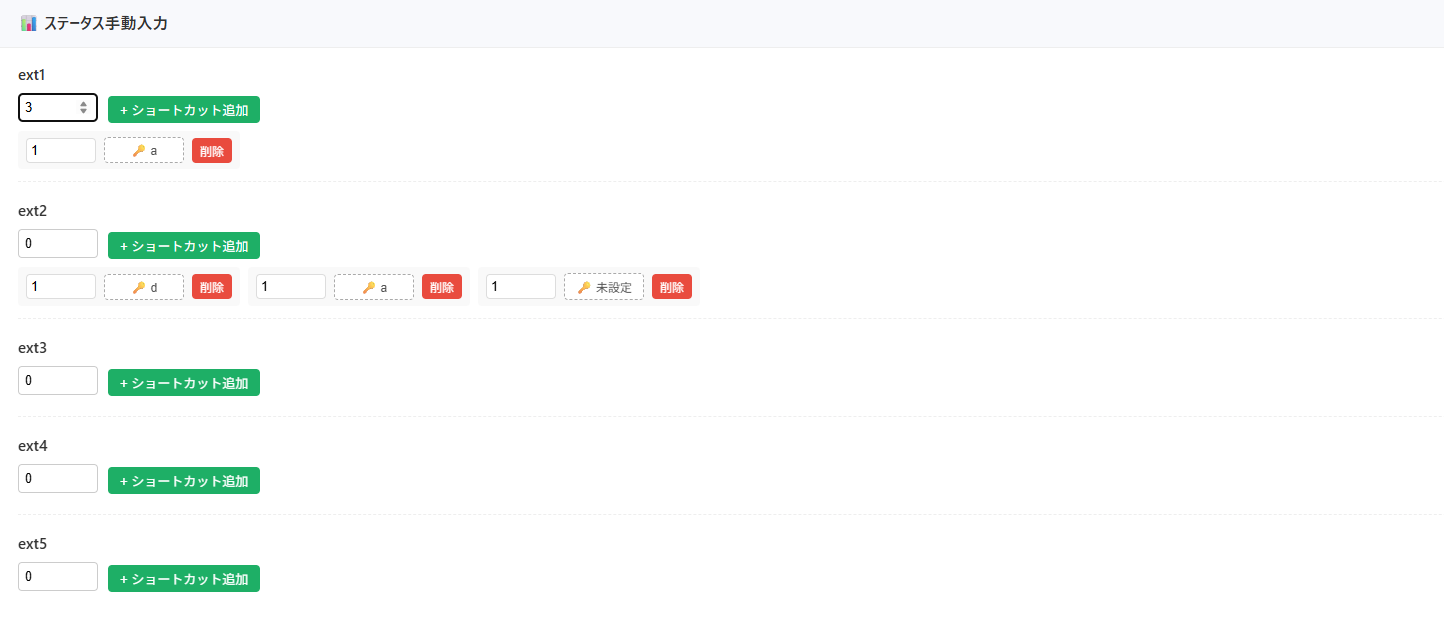
- 数字を手動で変更 … 表示中の数字は、操作画面の「ステータス手動入力」から枠に直接入力して変えられます。
- ショートカットで増減 … その数字の増減もショートカットキーに割り当てられます。たとえば「勝利数 +1」をキー1つに設定しておけば、配信中でもワンキーで気軽にカウントできます。
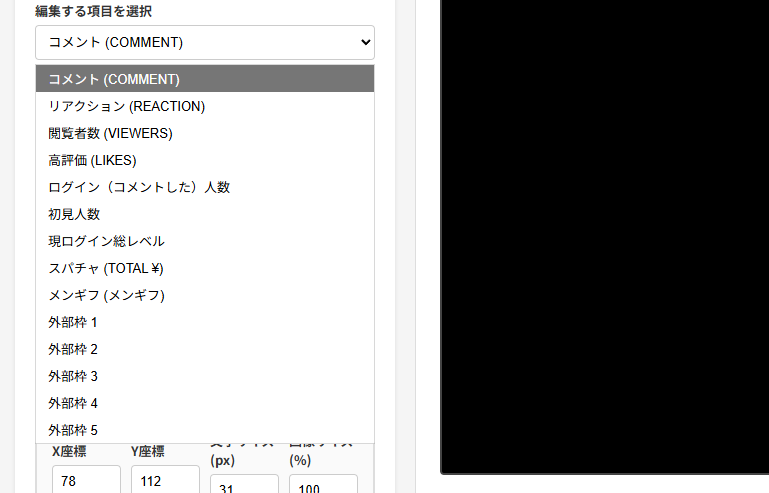
設定方法
下の手順で設定します。1枚ずつ矢印で送れます。
STEP 1 / 4
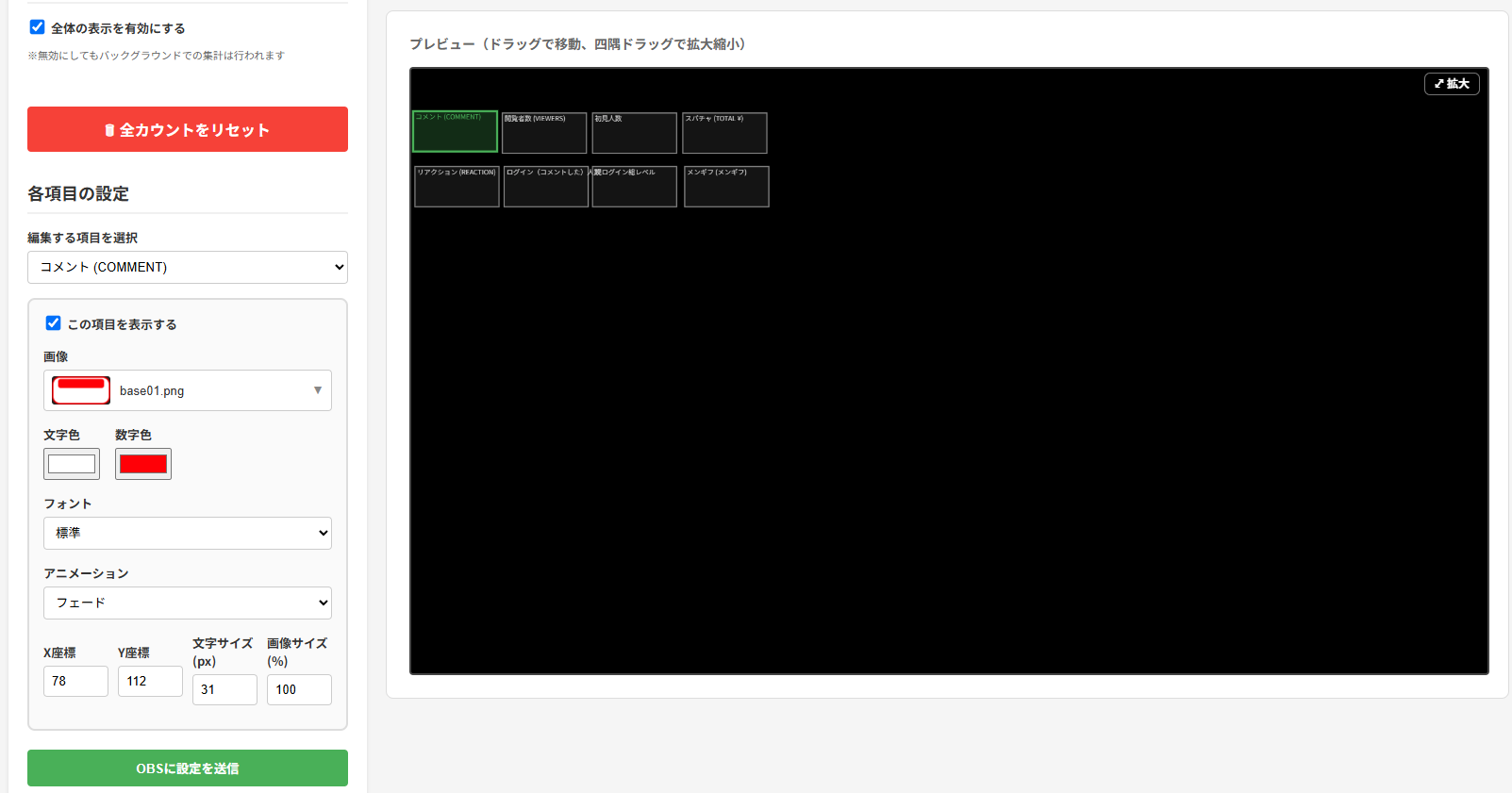
「編集する項目を選択」で、表示したい項目(コメント数・スパチャ など)を選びます。
STEP 2 / 4
選んだ項目に、背景に使う画像・文字色/数字色・フォント・アニメーションを設定します。
STEP 3 / 4
プレビューで操作できます。ドラッグで移動、四隅のドラッグで拡大縮小。配置が決まったら「OBSに設定を送信」。
STEP 4 / 4
数字は「ステータス手動入力」で直接変えられます。「+ショートカット追加」で増やす数(例:1)とキー(例:a)を設定すると、以降そのキーを押すだけで数字が増えます(例:勝利数 +1)。
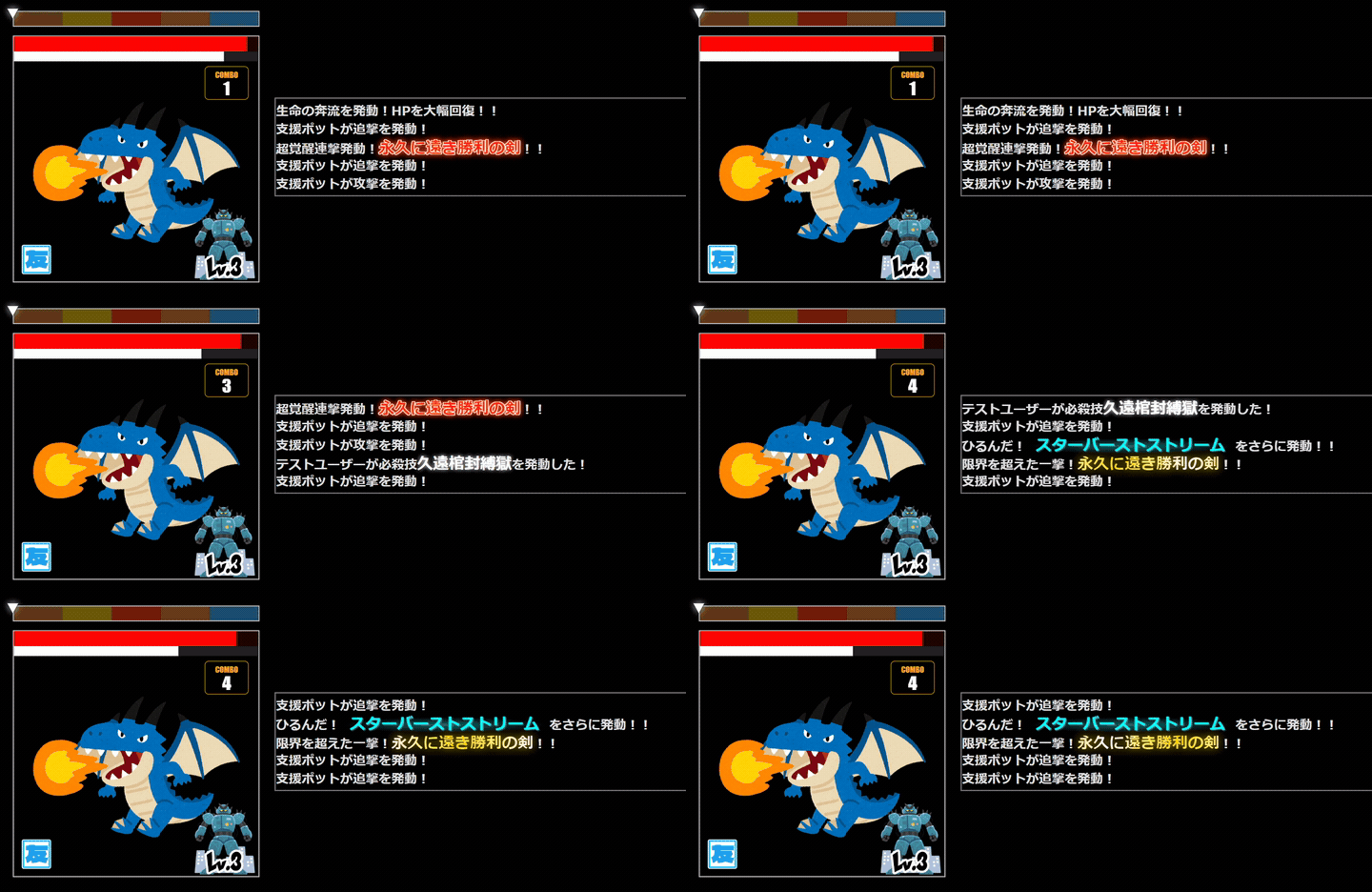
コメントで協力してボスを倒す、視聴者参加型のミニゲーム。
- みんなでボスを倒す … 視聴者のコメントが攻撃になり、配信全体で協力して1体のボスに挑みます。
- 必殺技を命名 … 視聴者が自分だけの必殺技を名づけて使えます。コメントに設定したキーワードが含まれていると、そのあとの文字が必殺技名として登録されます。
- ライブリアクションで変化 … 配信のライブリアクションの内容に応じて、確率が変わったりバフが発動したりします。
- いろいろな配信で … さまざまな配信用ミニゲームとして使えます。
- 撃破後にランキング … 倒したあとにランキングも表示できます。
設定方法
下の手順で設定します。1枚ずつ矢印で送れます。
STEP 1 / 9
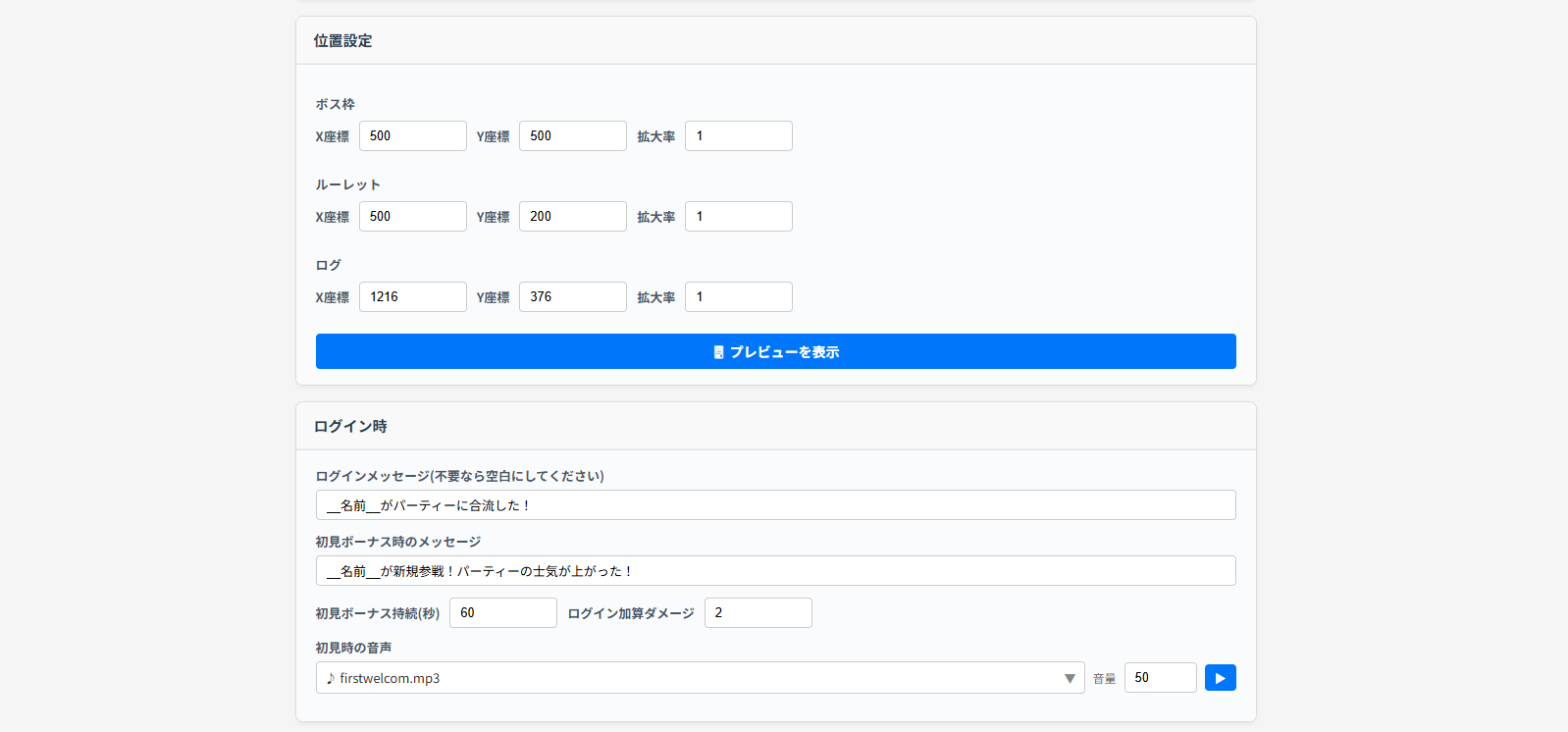
位置(ボス枠・ルーレット・ログ)と、ログイン時のメッセージ、初見が来たときのバフ時間、ログイン人数に応じて増えるダメージを設定します。
STEP 2 / 9
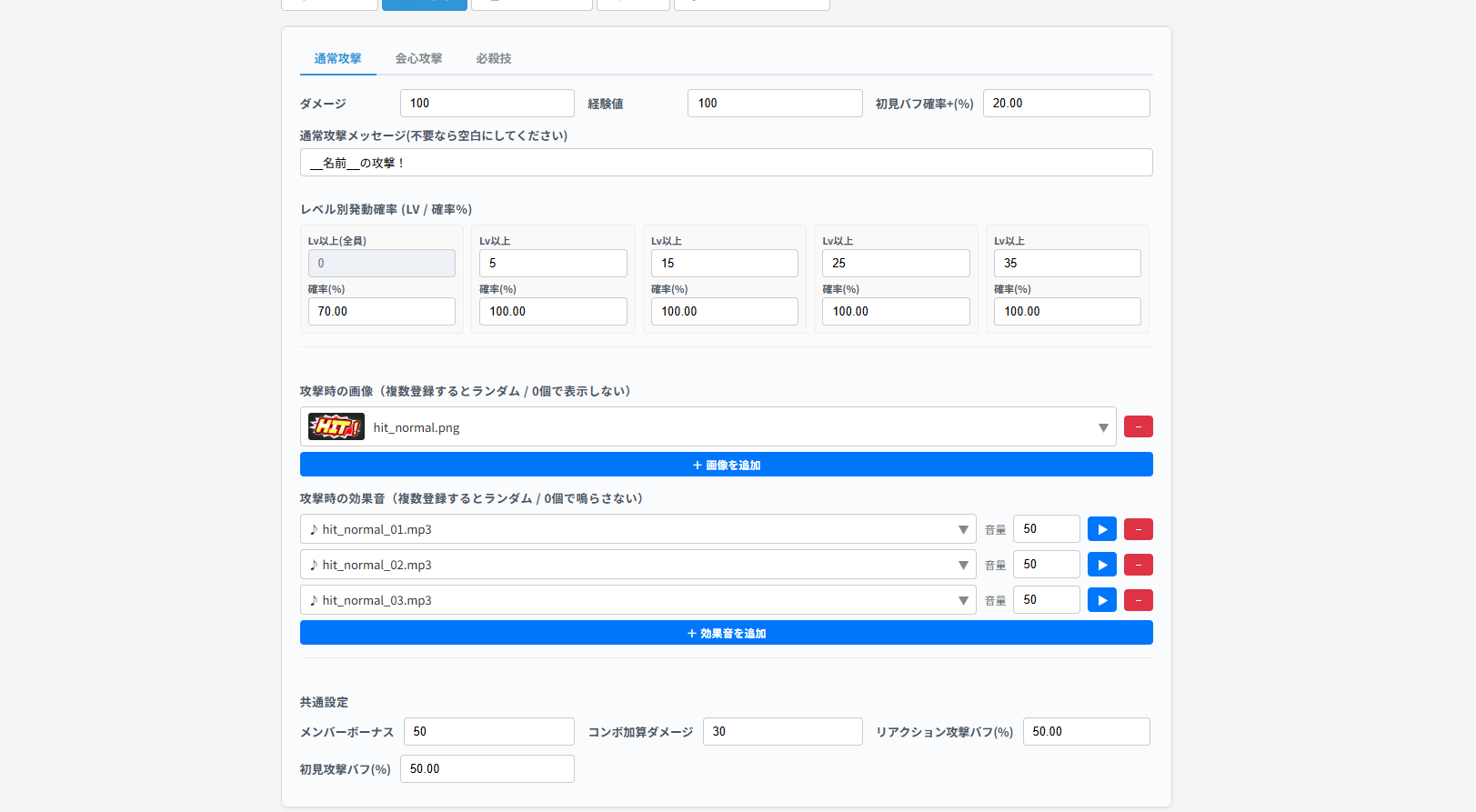
通常攻撃の確率・ダメージ・画像・効果音・メッセージを設定します。メンバーシップボーナスやコンボ加算ダメージもここで。
STEP 3 / 9
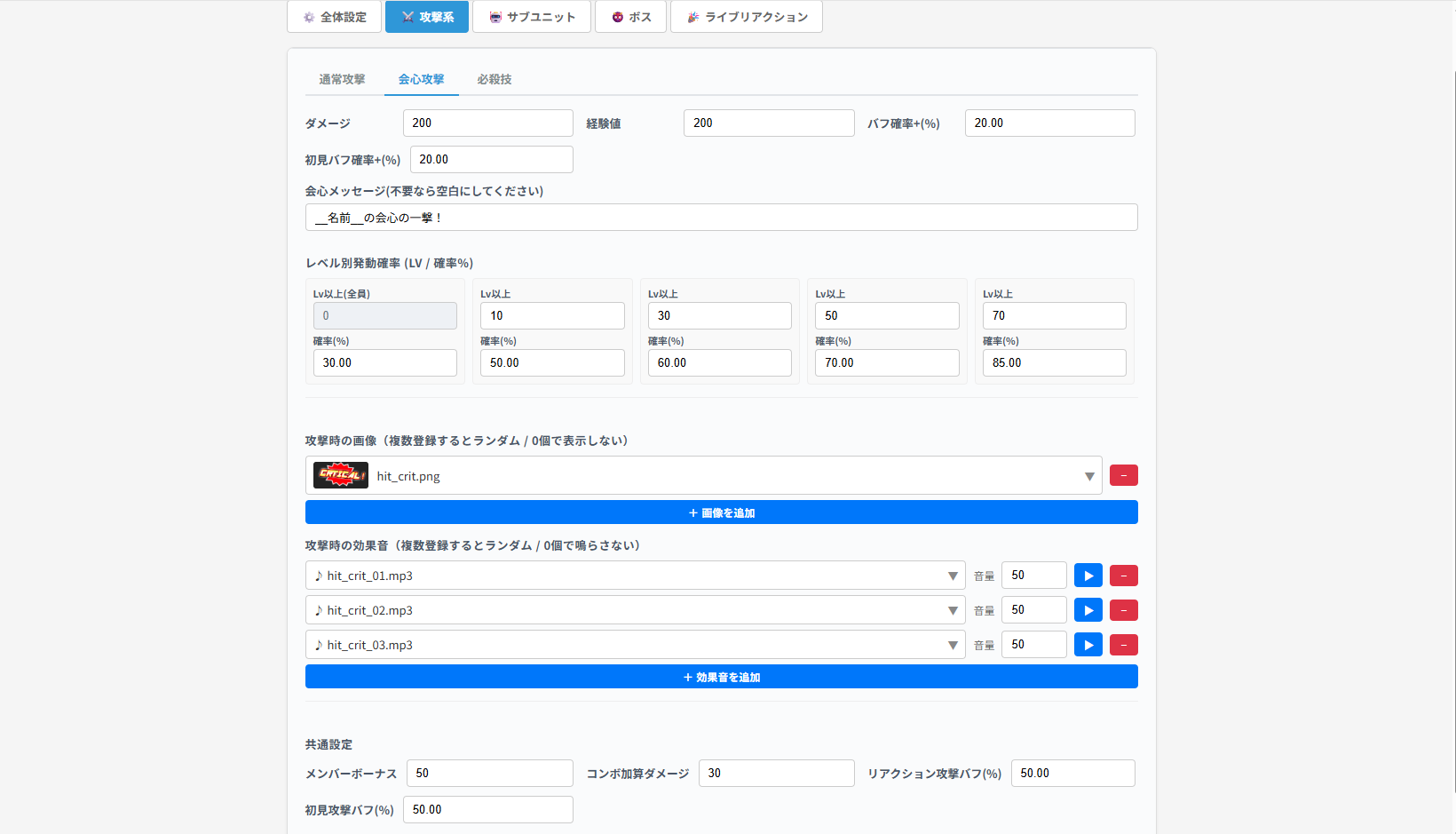
会心攻撃の確率・ダメージ・画像・効果音・メッセージを設定します。
STEP 4 / 9
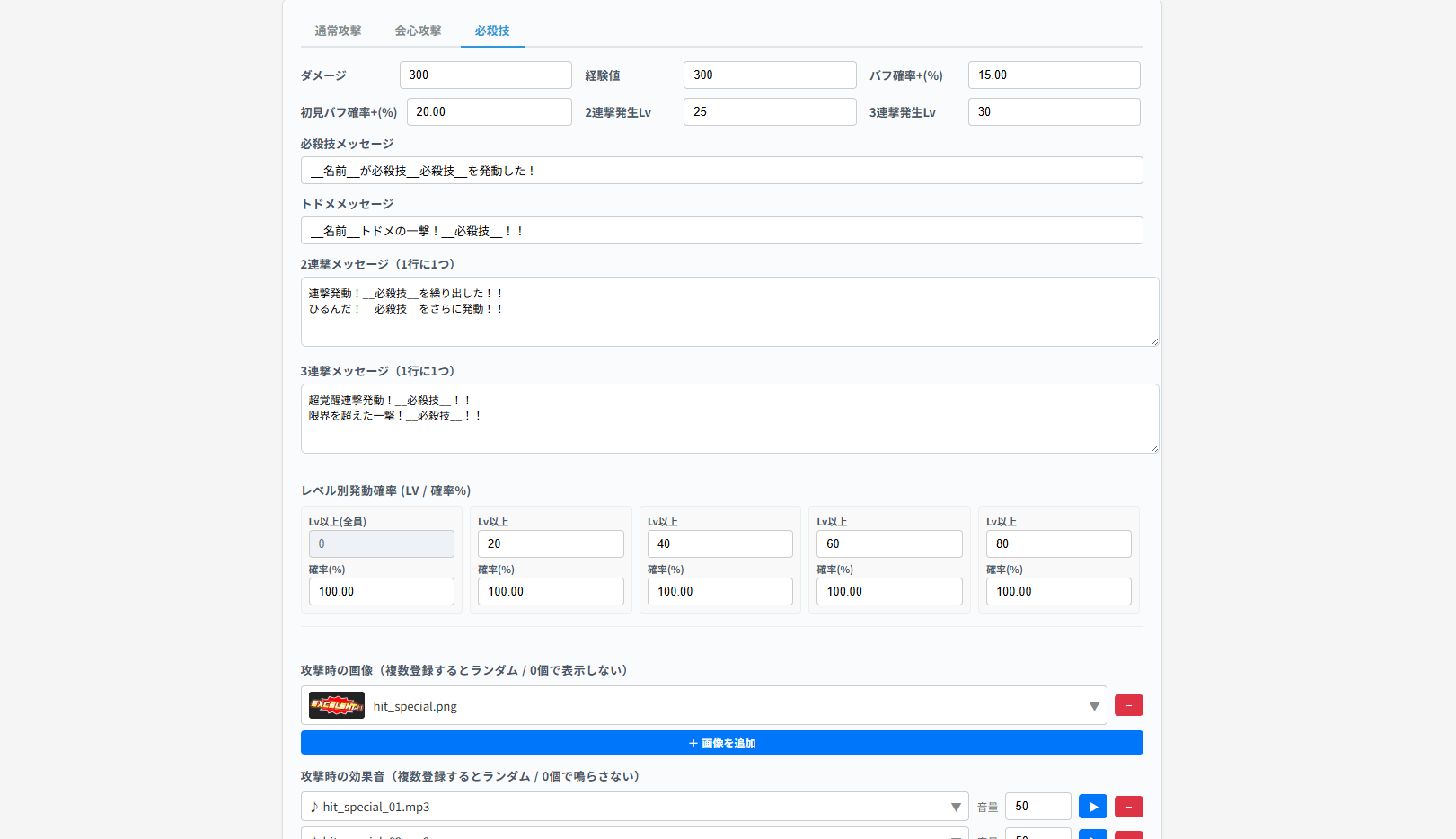
必殺技の設定。ダメージや連撃、画像・効果音・メッセージを設定します。メッセージ内の __必殺技__ が、視聴者が名づけた必殺技名に置き換わります。
STEP 5 / 9
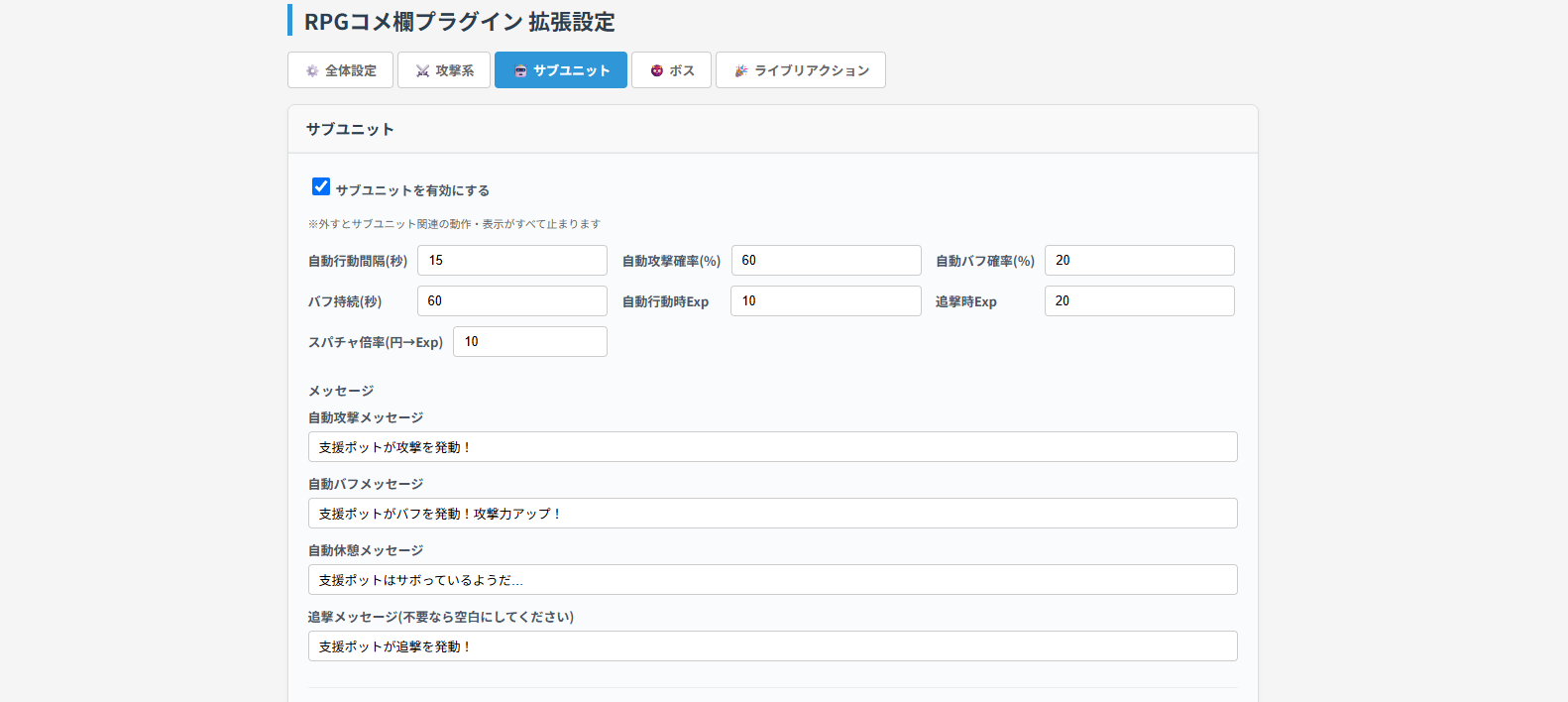
サブユニットの行動(自動ダメージ・追撃)などを設定します。サブユニットのダメージは、レベルアップに貢献した人へ分配されます。
STEP 6 / 9
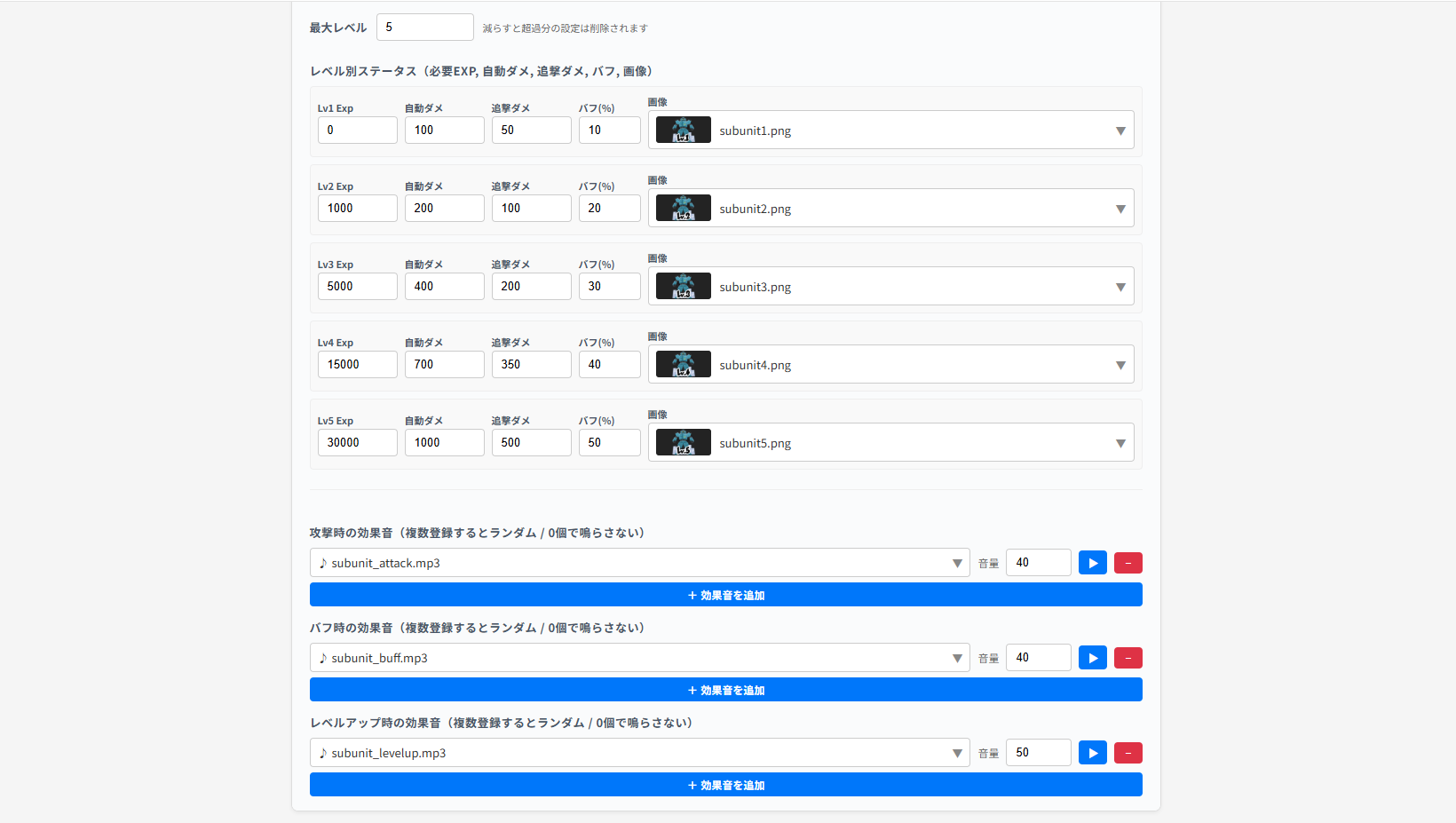
レベルテーブル(各レベルの必要EXP・ステータス)や、音声設定(攻撃・バフ・レベルアップの効果音)を設定します。
STEP 7 / 9
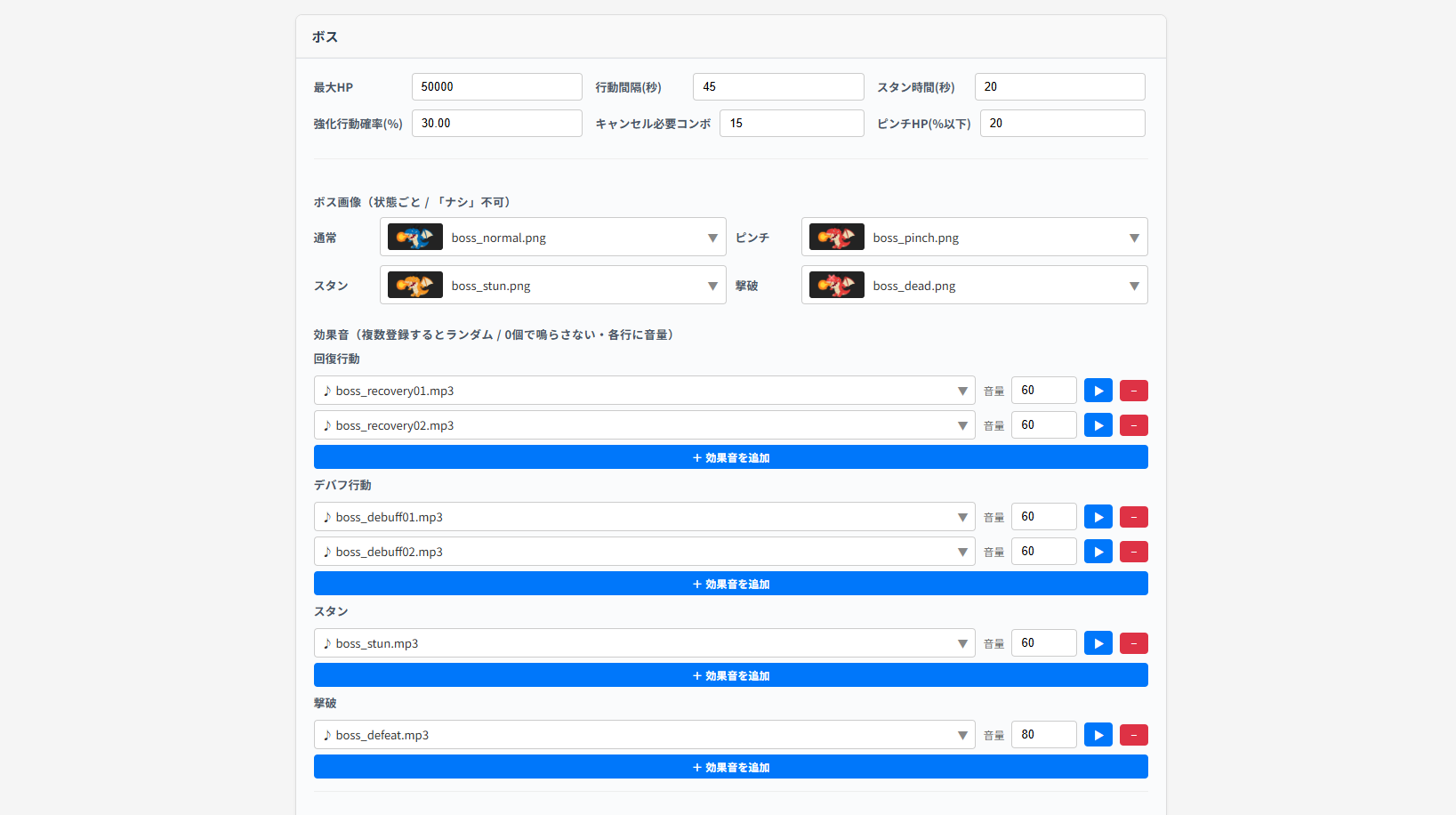
ボスの設定①。最大HP・行動間隔・スタン時間などの基本値と、状態ごとのボス画像・効果音を設定します。
STEP 8 / 9
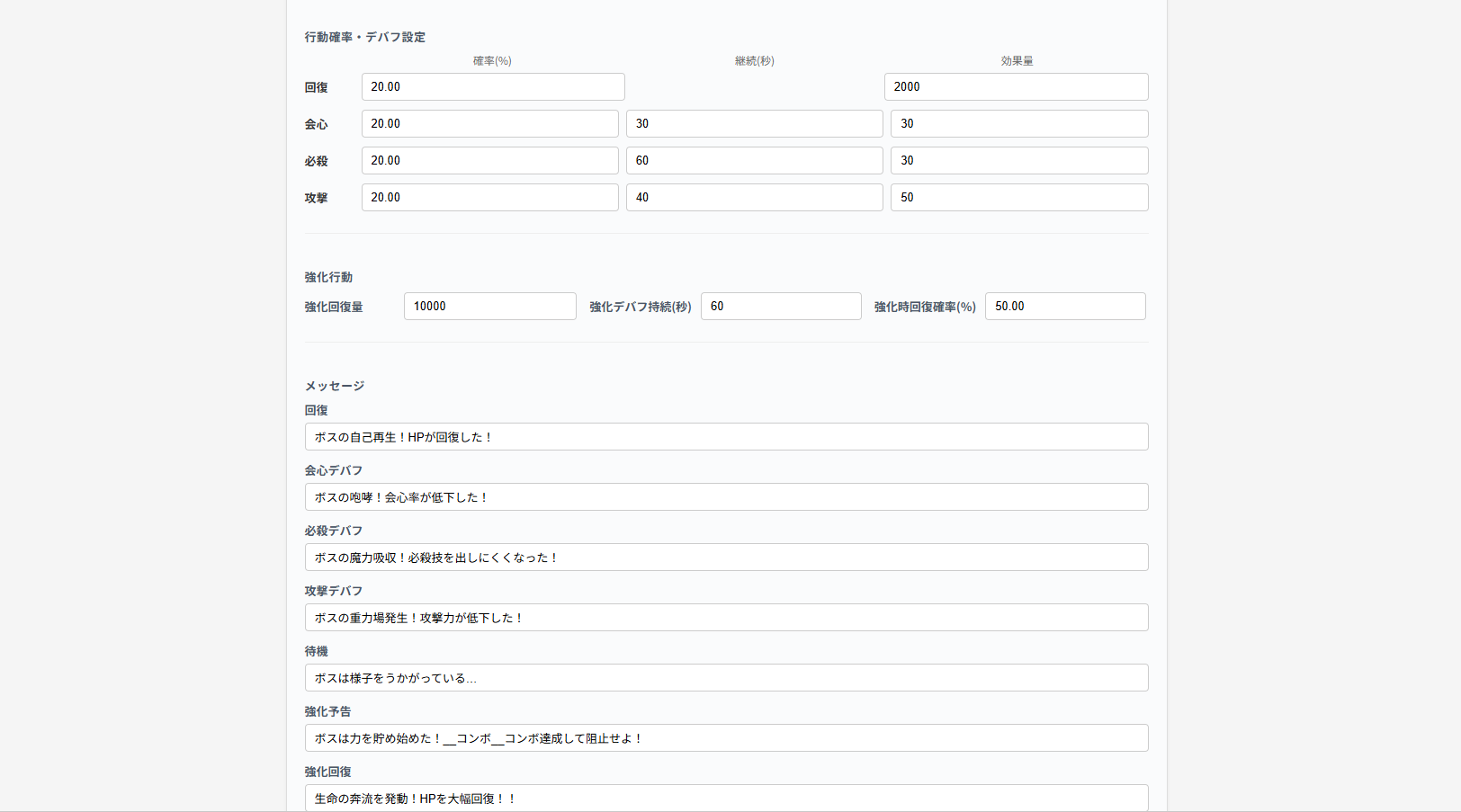
ボスの設定②。ボスの行動確率・デバフ(回復/会心/必殺/攻撃)や、強化行動・各メッセージを設定します。
STEP 9 / 9
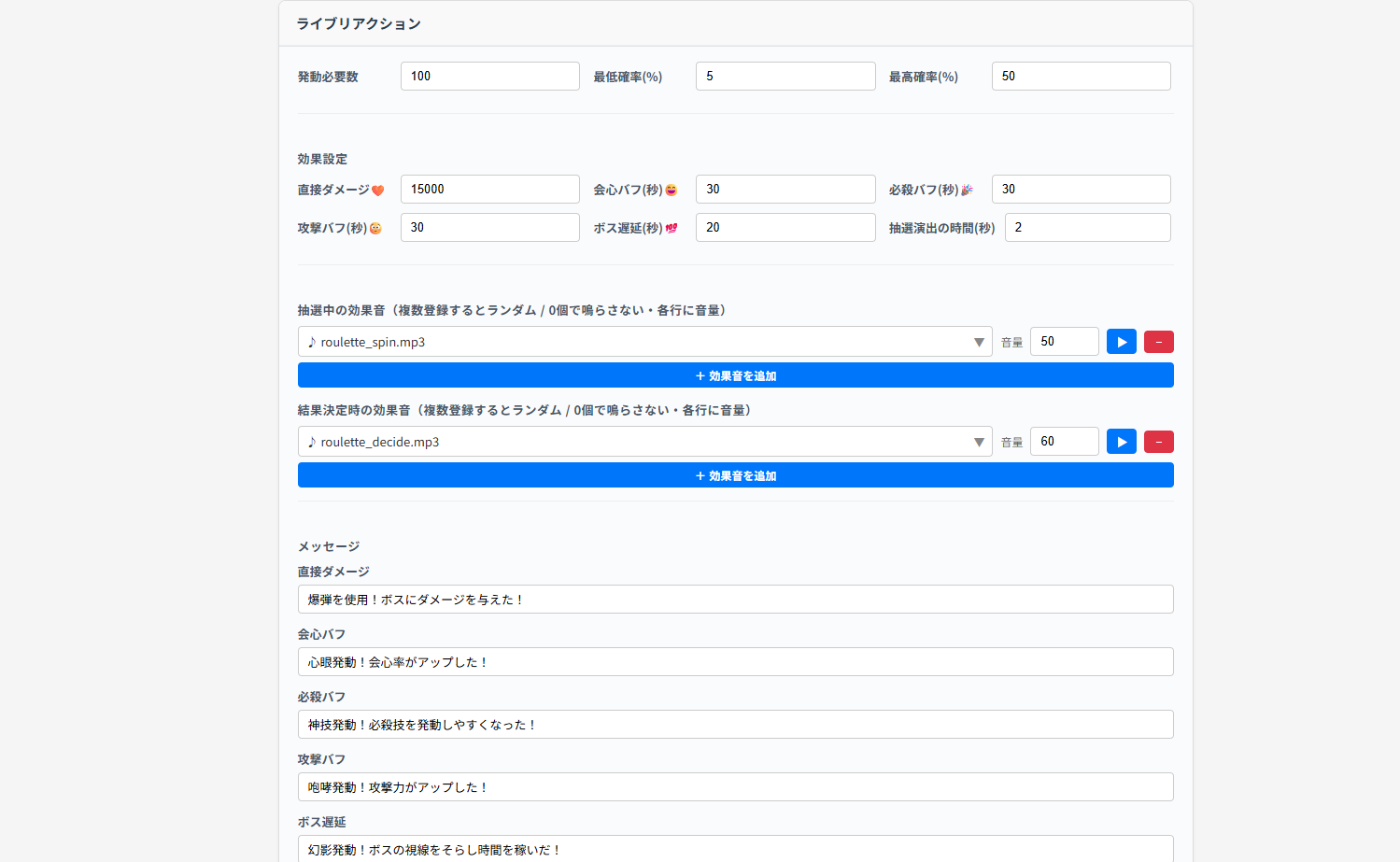
ライブリアクション(ルーレット)の設定。発動に必要な数や確率、当たったときの効果(直接ダメージ・各種バフ・ボス遅延)、抽選中/結果の音声を設定します。
ダメージに関与するもの
- 攻撃の種類ごとの基本ダメージ(通常 / 会心 / 必殺)
- ログイン加算ダメージ(ログインした人数ぶん増える)
- コンボ加算ダメージ(コンボが続くほど上乗せ)
- メンバーボーナス(メンバーシップ)
- 初見攻撃バフ(初見さんが来たとき)/リアクション攻撃バフ(ライブリアクション)
- サブユニットの自動ダメージ・追撃ダメージ
- 必殺技の連撃(設定したレベル以上で 2連撃・3連撃)
- ライブリアクションの直接ダメージ
確率に関与するもの
- 各攻撃のレベル別発動確率(レベルが高いほど会心・必殺が出やすい)
- 初見バフ確率+(初見さんが来たとき)
- 会心・必殺のバフ確率+
- リアクション攻撃バフ(確率が変化)
- ライブリアクションの最低 / 最高確率
- ボスの行動確率・強化行動確率
複数の選択肢から、視聴者がコメントで賭ける参加型ツール。
- コメントで賭ける … 複数の選択肢から、視聴者がコメントで賭けられます。
- 経験値をベット … 自分の経験値をベットすることで、配信がぐっと白熱します。
- いろいろな企画に … 勝敗予想やクイズなど、さまざまな配信企画に使えます。
- 獲得量ランキング … 獲得量のランキングを表示でき、あとから共有もできます。
設定方法
下の手順で設定します。1枚ずつ矢印で送れます。
STEP 1 / 6
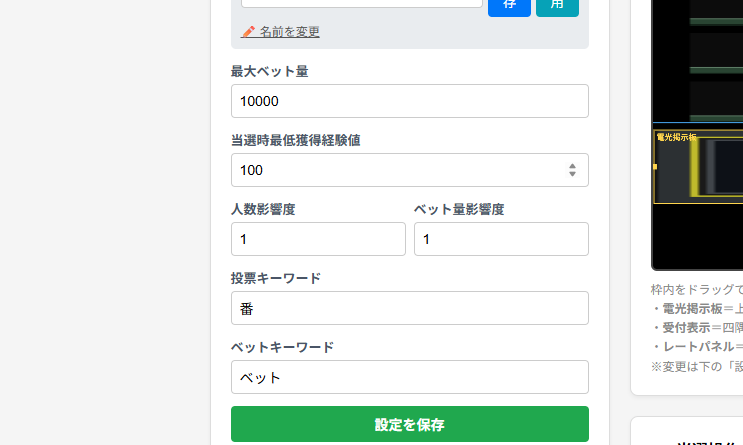
最大ベット量や、投票人数・ベット量がどれくらいレートに関与するか(影響度)を設定します。キーワードも指定でき、「1番」とコメントすれば1番に投票、「2000ベット」で2000ベット。空白にすると、ベットやキーワード投票をなくせます。
STEP 2 / 6
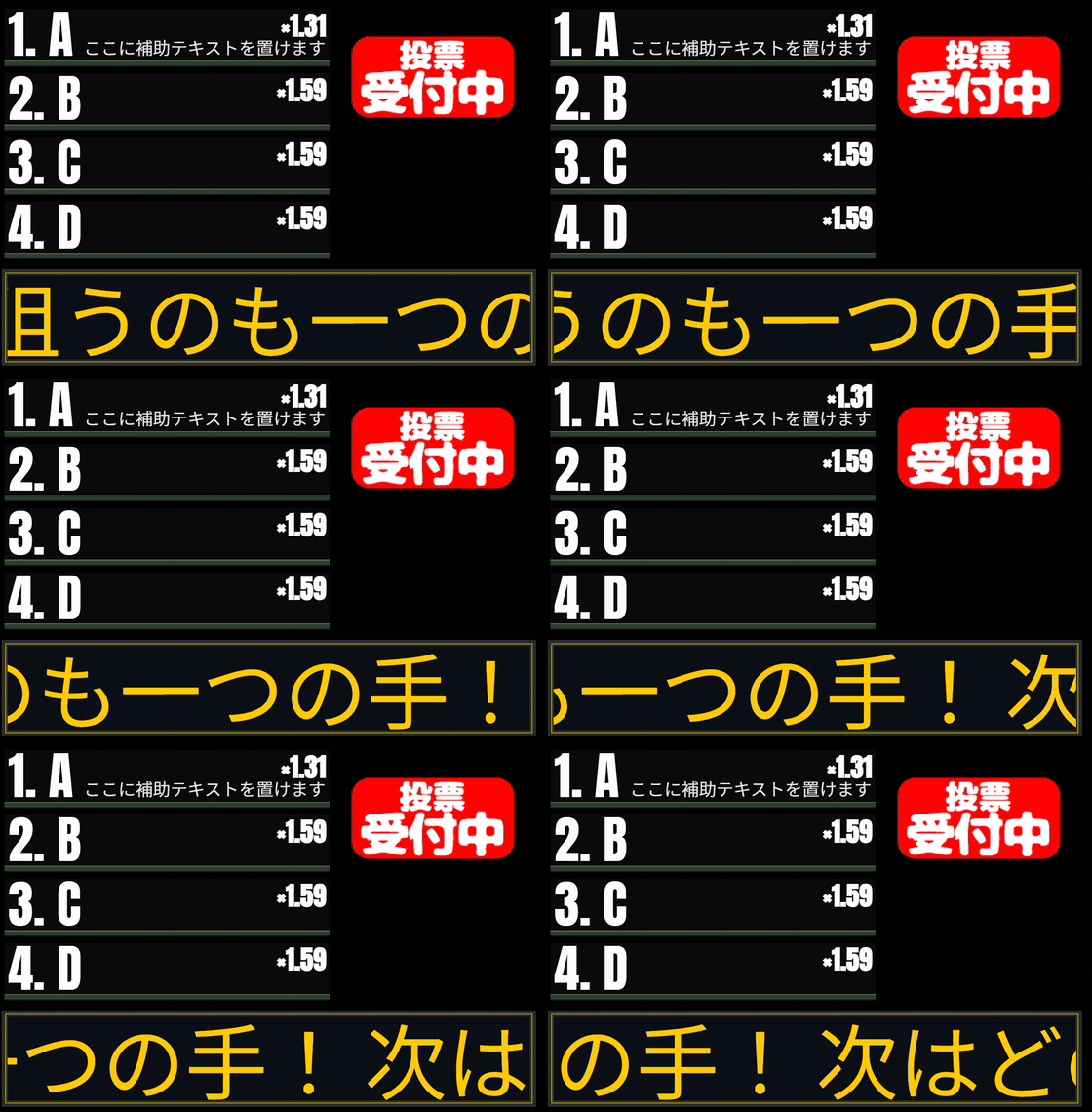
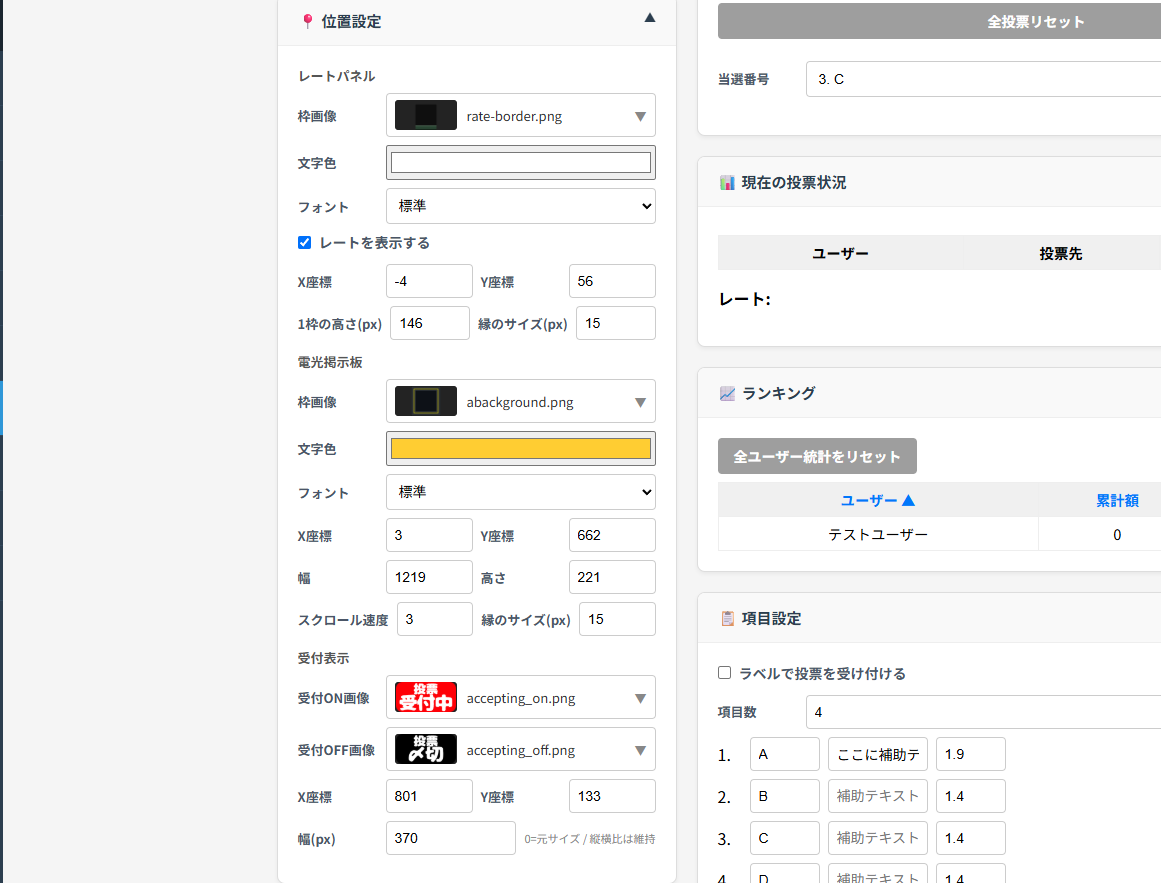
画像設定。レートパネル/電光掲示板の画像は縦・横それぞれに引き伸ばして使うので、縦横比が変わっても崩れない画像を設定します。1枠ごとの枠の高さが文字サイズになり、縁サイズを避けて文字が置かれます。受付ON/OFFを表示する画像も設定できます。
STEP 3 / 6
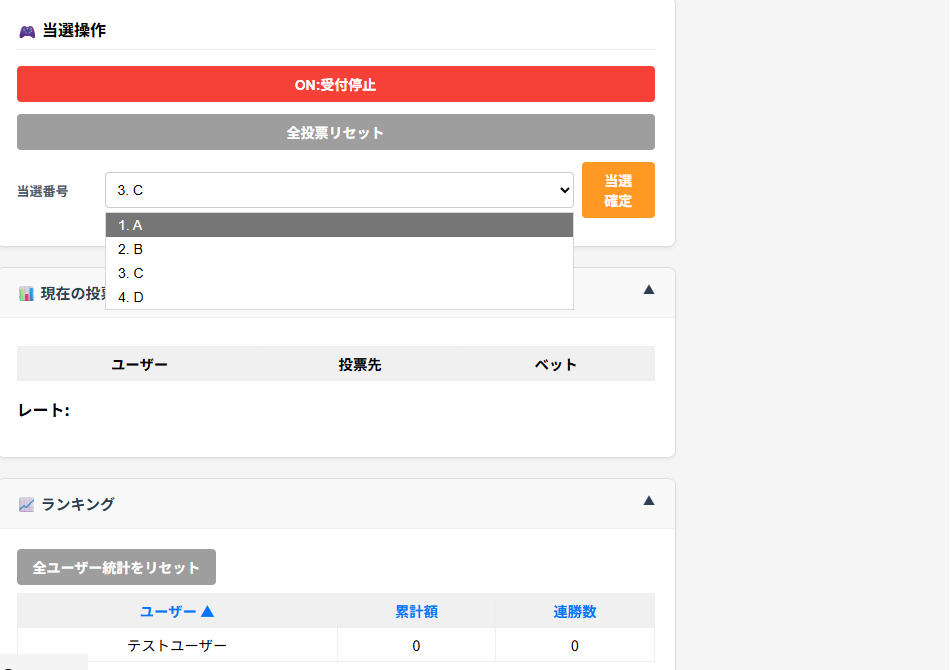
コメントでの受付ON/OFFの切り替えや、当選がどれかを選びます。現在の投票状況やランキングもここで確認できます。
STEP 4 / 6
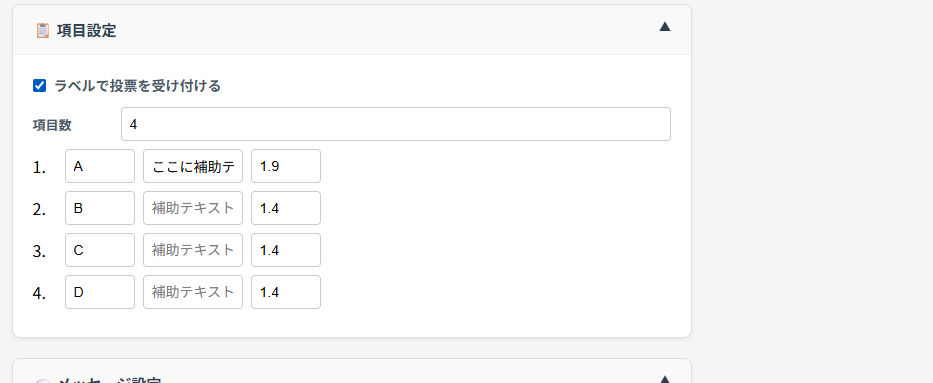
項目設定。各項目の初期レートを選べます。チェックを付けておくと、各番号の横に入力したラベルがコメントされたときにも投票ワードとして使えます。
STEP 5 / 6
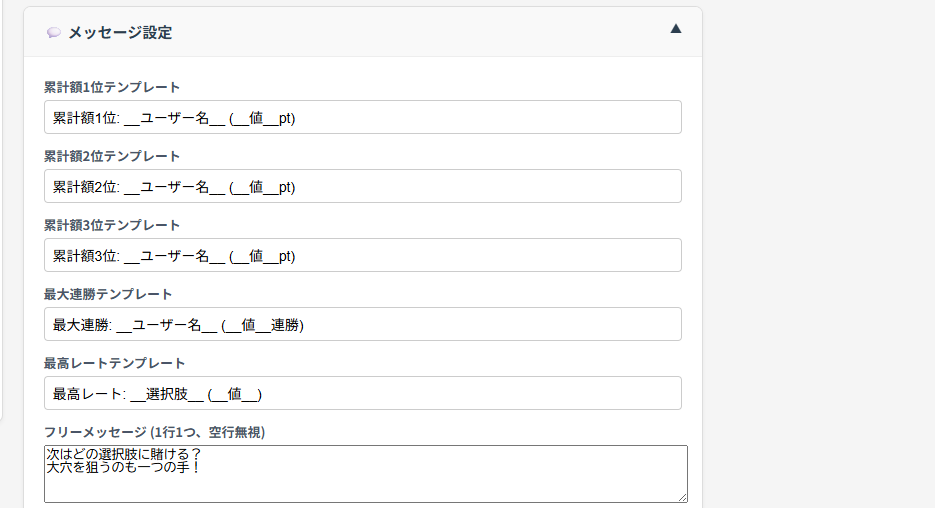
流すテキスト(ランキングやフリーメッセージ)を設定します。__ユーザー名__・__値__・__選択肢__ のような置き換え部分が、実際の名前や数値・選択肢に変わります。
STEP 6 / 6
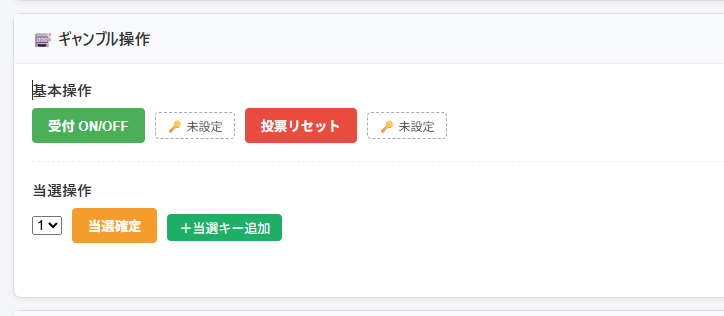
操作パネルでは、受付(ON/OFF・投票リセット)と当選操作(当選確定)を行えます。ショートカットキーも割り当てられます。
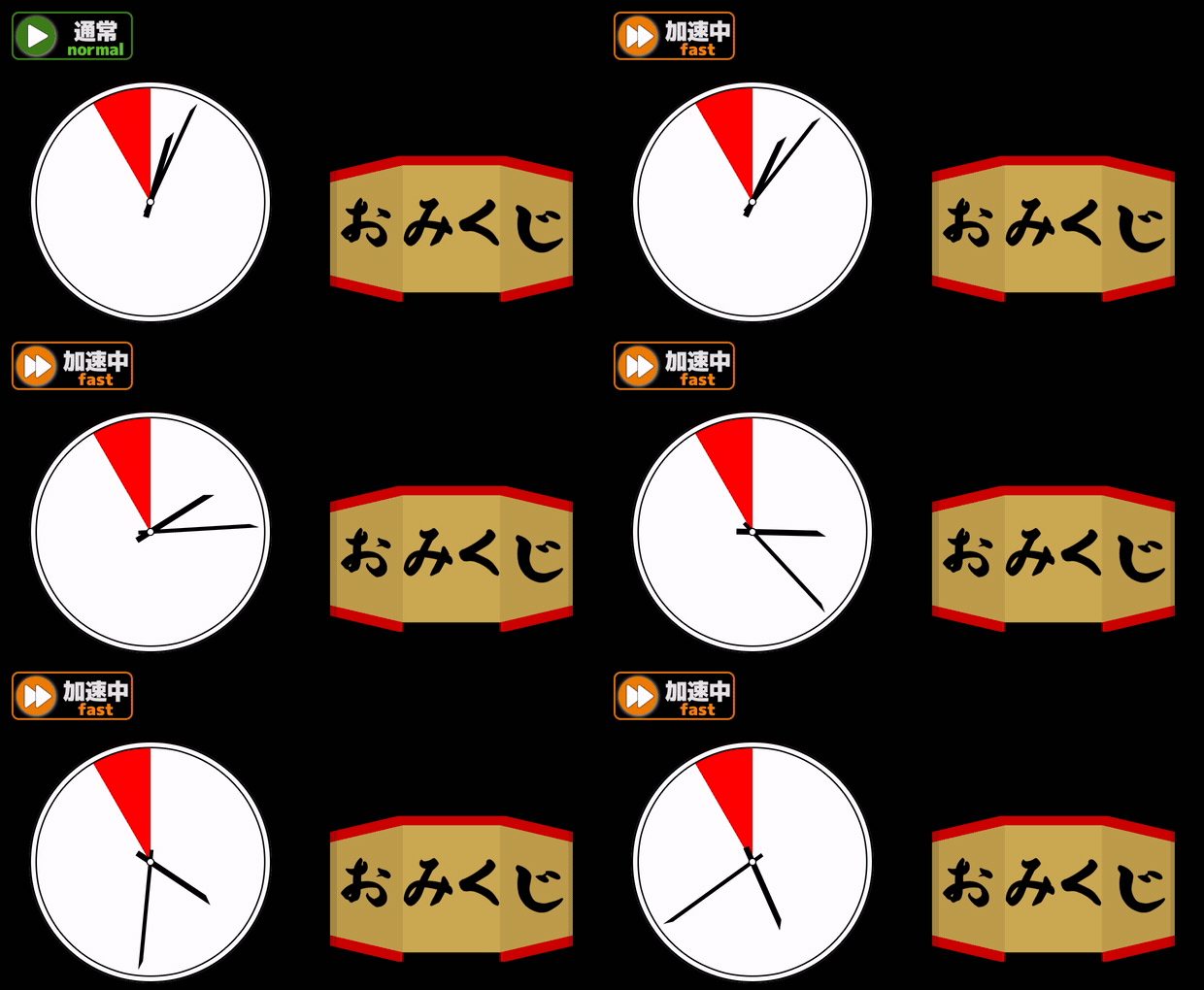
視聴者の行動で動く、速度が変わるタイマー。自由なおみくじ演出もできます。
- 視聴者行動で動く/速度が変わる … コメントなどの視聴者の行動で、タイマーが動いたり加速・減速したりします。
- 自由なおみくじ演出 … 条件を満たすとおみくじが回り、結果に応じて演出できます。
- ユニークな時計に … 「1分で1周する長針」と「全体で1周する短針」の画像を差し替えられます。たとえば針に引っ張られているような個性的な時計も作れます。
設定方法
下の手順で設定します。1枚ずつ矢印で送れます。
STEP 1 / 5
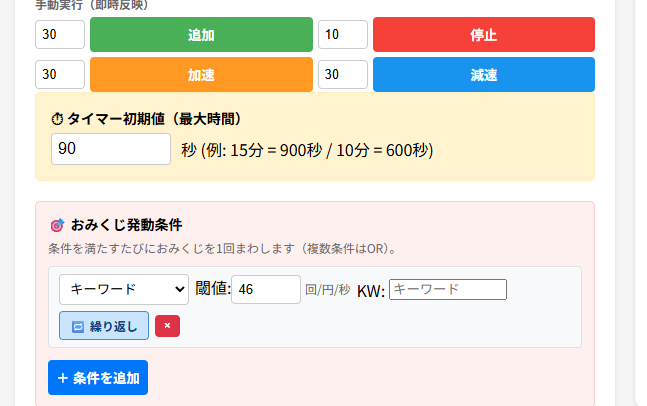
タイマーの初期値(最大時間)や、おみくじの発動条件を選べます。
STEP 2 / 5
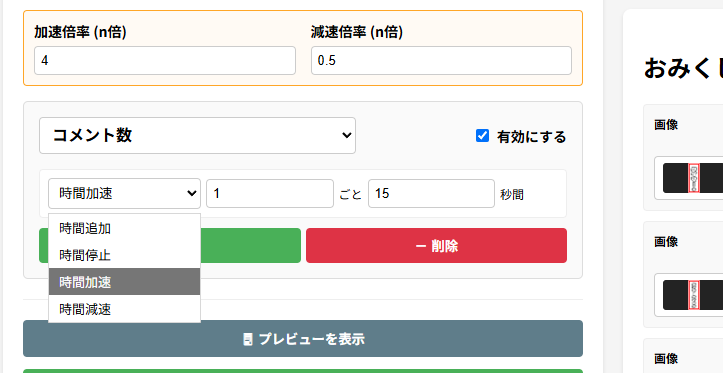
加速時・減速時の倍率と、コメントなど視聴者の関与でどれだけ動かすかを設定できます。
STEP 3 / 5
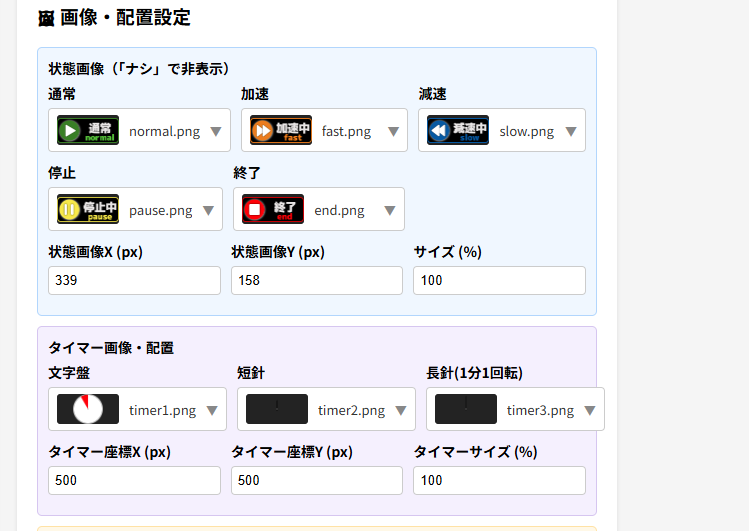
状態を表す画像(通常/加速/減速/停止/終了)や、タイマーの画像(文字盤・短針・長針)を設定します。※針は中央を軸に回転します。
STEP 4 / 5
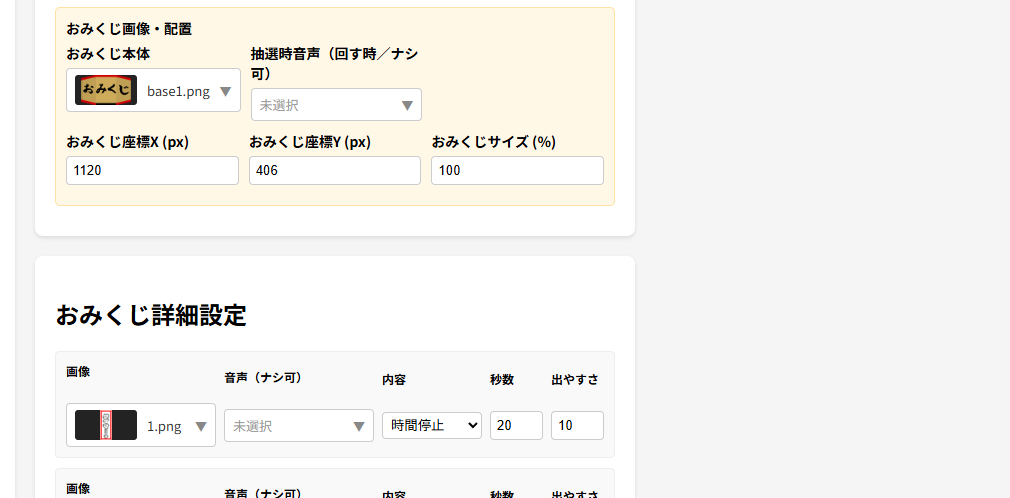
おみくじの設定。抽選時の音声や、各画像ごとの出やすさを指定できます。
STEP 5 / 5
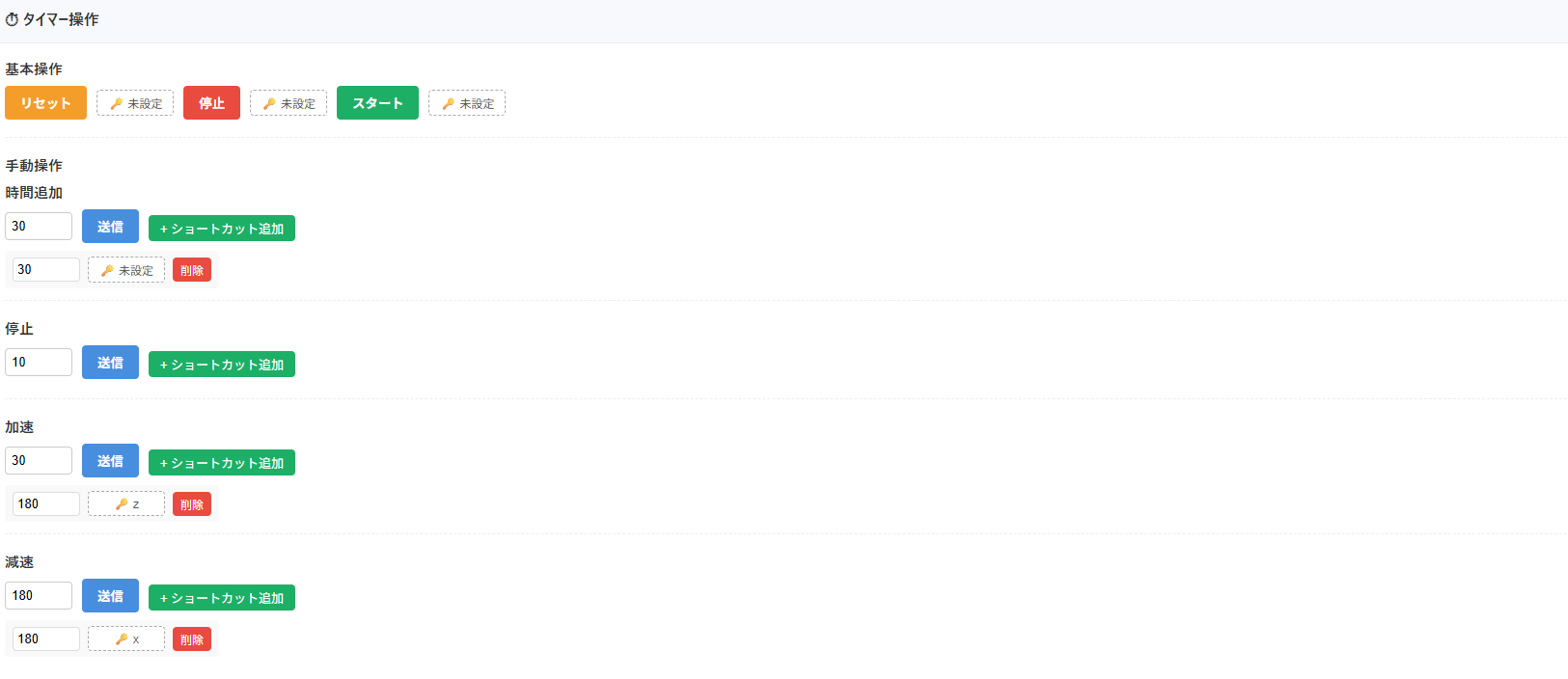
時間の追加や加速時間の追加などを、ボタンやショートカットキーで行えます。
- おみくじの発動モード … 条件を満たしたとき1回だけ発動する「1回のみモード」と、何回でも発動できるモードがあります。
- キーワード条件(特定のワードのコメントが来たとき)… 1人1回だけカウントされるモードと、1人1回だけカウントされ、かつ1回だけ発動するモードがあります。
- 加速と減速は同時に起こります … 状況によっては両方が同時にかかることがあります。
数をかぞえて配信画面に表示できる、便利なカウンター。
- 最大15種のカウンター … 用途に合わせて、便利なカウンターを最大15種作れます。
- アニメーション … 数字が動くときのアニメーションを付けられます。
- キーワードで増やせる … 特定のキーワードで増やすことも可能。おはよう人数・がんばれ回数・誕生月集め・お昼代配信など、いろいろな企画が簡単に作れます。
- 作れば配信中はラクちん … 一度作ってしまえば、配信中の手間はほとんどなく、とても便利です。
設定方法
下の手順で設定します。1枚ずつ矢印で送れます。
STEP 1 / 4
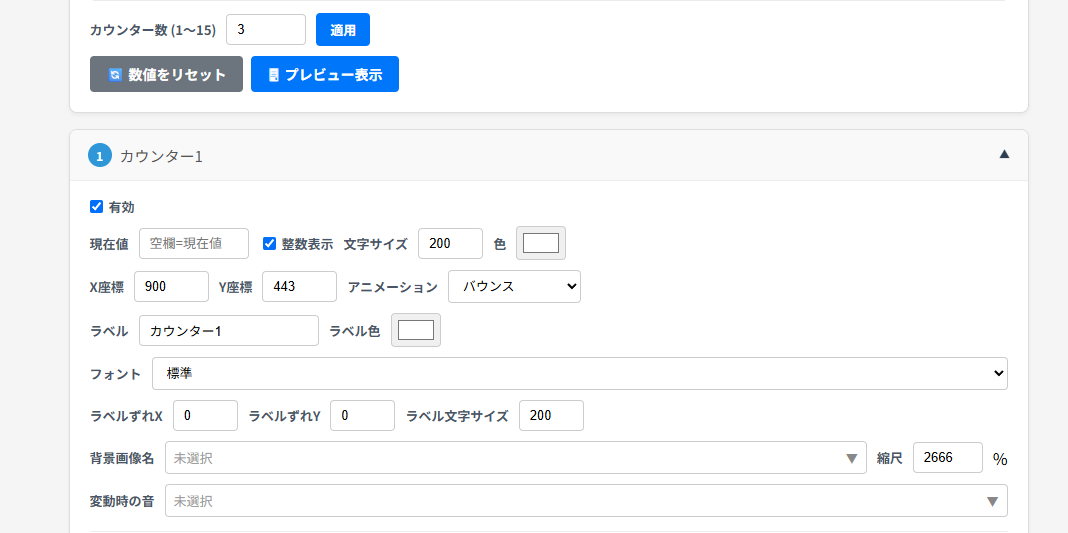
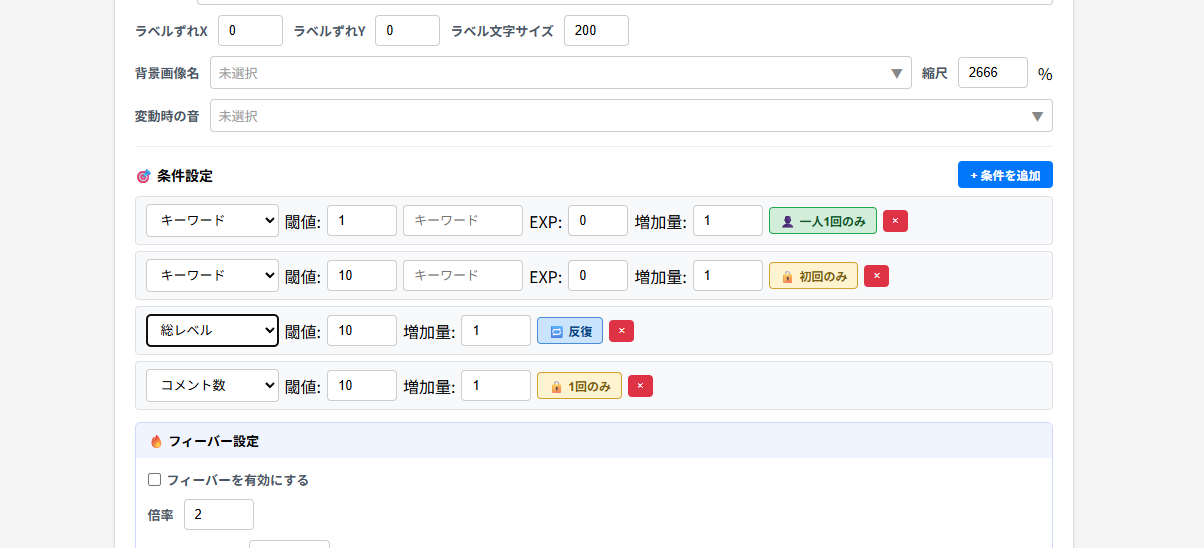
カウンターの数と、それぞれを画面のどこに置くか(X・Y座標)を決めます。文字(ラベル)が数字とどれくらい離れるか(ラベルずれ)や、背景画像をどうするかもここで設定します。
STEP 2 / 4
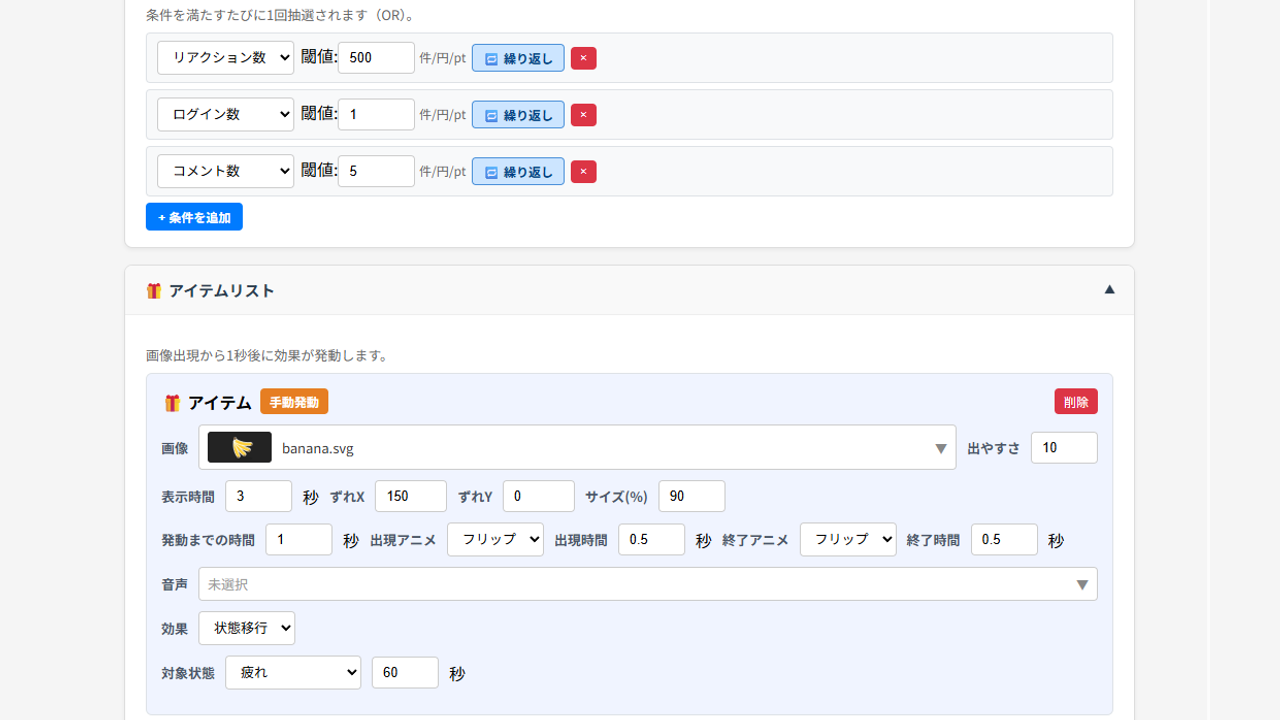
カウンターの増減を決めます。選んだ条件が閾値の数値に達したとき、増加量ぶんだけ増えます。モード切替で、増えるのを1回だけのボーナス増加にするか何回でも増えるようにするかを選べ、キーワードなら1人1回しかできないような設定もできます。
STEP 3 / 4
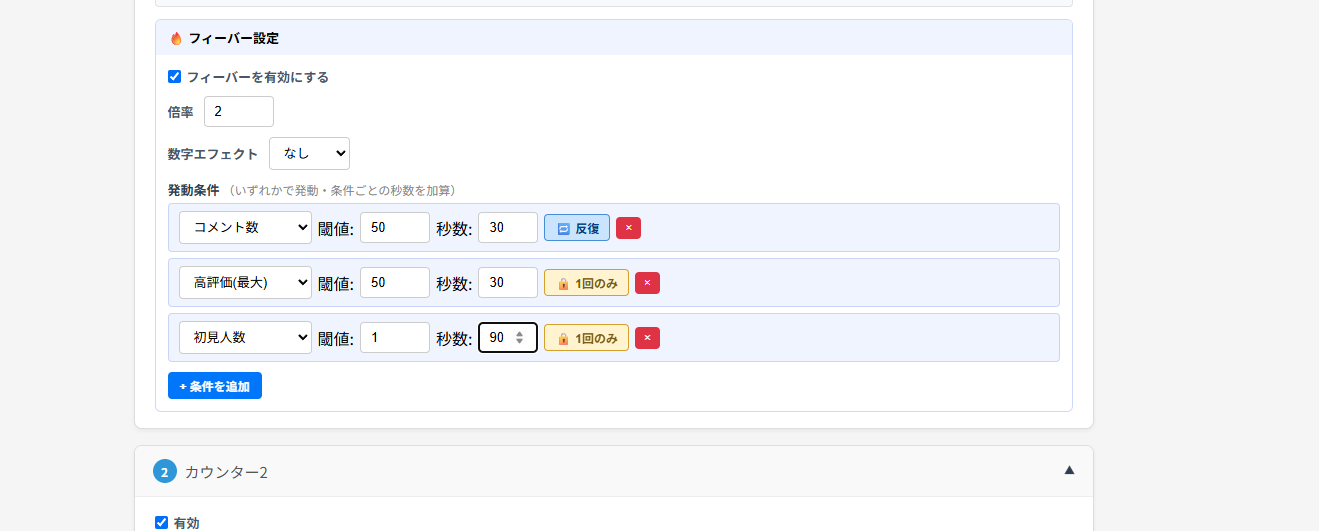
一定時間だけ増える量を倍増させるフィーバー機能があります。条件を満たしたときに入れるようにでき、フィーバー中のアニメーション(数字エフェクト)も選べます。
STEP 4 / 4
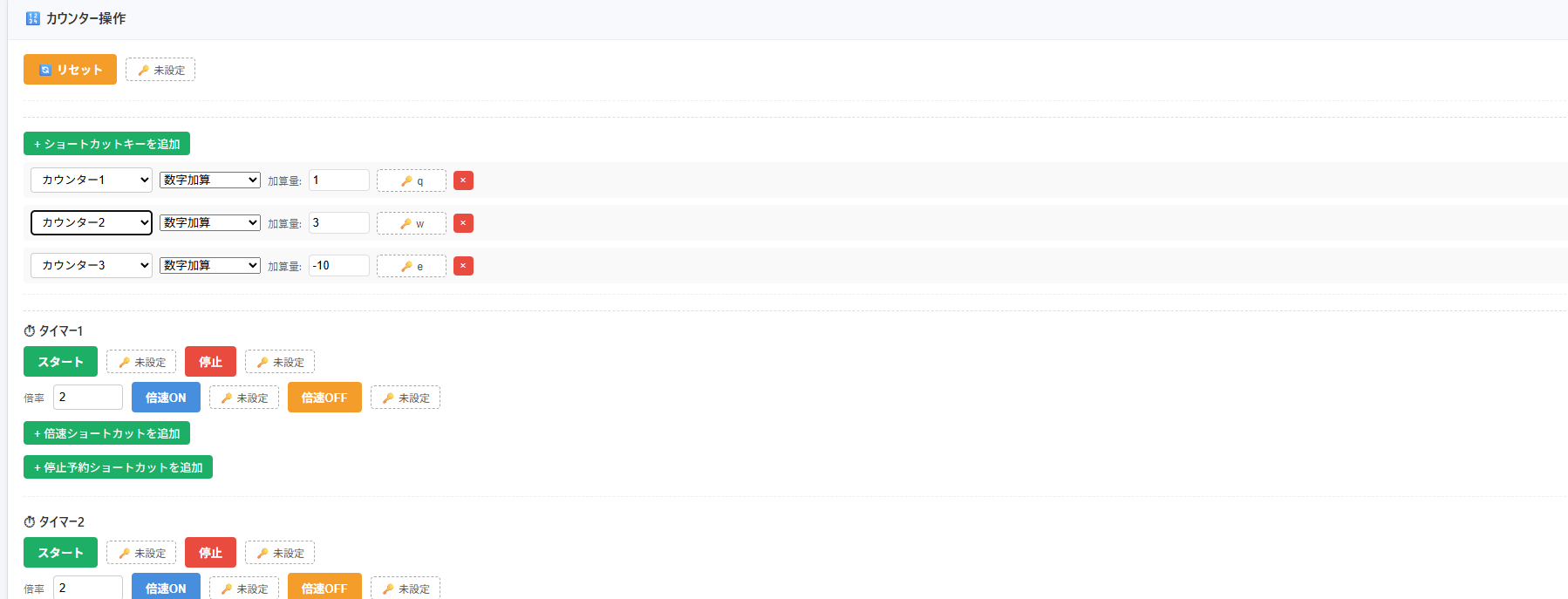
操作画面では、ショートカットキーで各カウンターを動かせます(加算・減算・リセットなど)。配信中はキーひとつで操作できます。
ゲージモード(数字の代わりにゲージで表示)
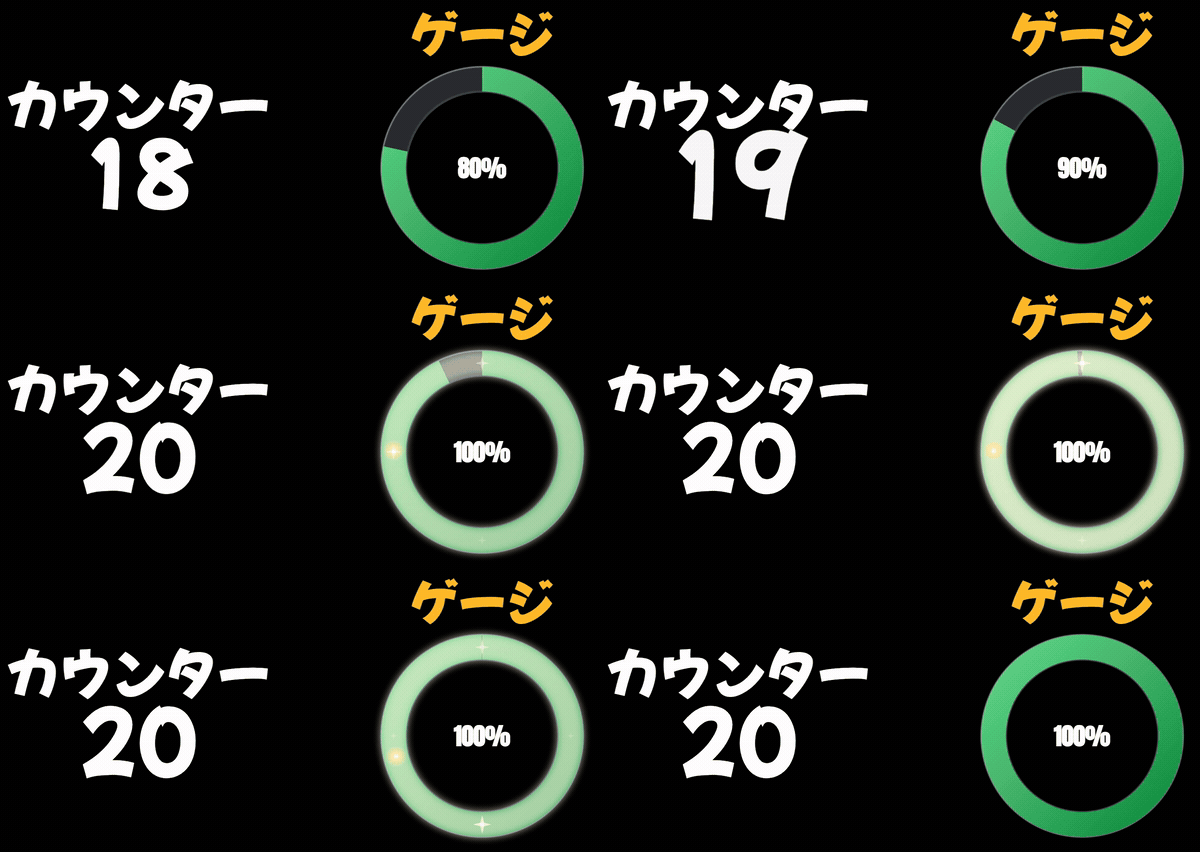
カウンターの表示を、数字ではなく満ちていくゲージにできます。目標に近づくワクワクを見せたいときに便利です。
- 3つの形から選べる … 横バー(左→右に増える)・縦バー/液体タンク(下→上に溜まる)・円リング(時計回りに満ちる)。表示モードを「ゲージ」にして、形と向きを選ぶだけです。
- 最大値=100% … 「最大値」に決めた数字に達すると、ゲージが満タンになります(例:最大を100にすると、値が100でいっぱい)。
- 大きさを指定 … 幅・高さ(円リングは直径)でサイズを決められます。配置プレビューで位置合わせも可能です。
- 3枚の素材で作る … 裏(空のわく)/表(満ちていく部分)/マックス時(満タンの演出)。表だけ必須で、裏とマックスは無しでもOK。画像・動画・SVGが使えます。
- 満タンのあとの挙動 … 満タンに達したら、指定した秒数だけ保ってから0に戻す(超えたぶんは繰り越し)ことも、満タンのまま維持することもできます。維持中は満タン演出がループします。
- 動きのなめらかさ(移行時間) … ゲージが伸び縮みするなめらかさ(移行時間)を設定できます。満タン演出もこの時間ぶん遅れて出るので、満ちきる前に演出が出てしまいません。
補足:タイマーについて
- 操作画面にはタイマーが5つあり、それぞれ別の動きをさせられます。
- 各タイマーはスタート/停止を個別に操作でき、ショートカットキーも割り当てられます。
- 倍速(倍率)を設定でき、倍速ON/OFFで途中から速度を変えられます。
- 停止予約で、指定したタイミングに自動で止めることもできます。
視聴者みんなの応援で、キャラがゴールを目指して進むレース。
- みんなの応援で進む … コメント・リアクション・スパチャ・いいねなど視聴者の行動で、キャラが前に進みます。
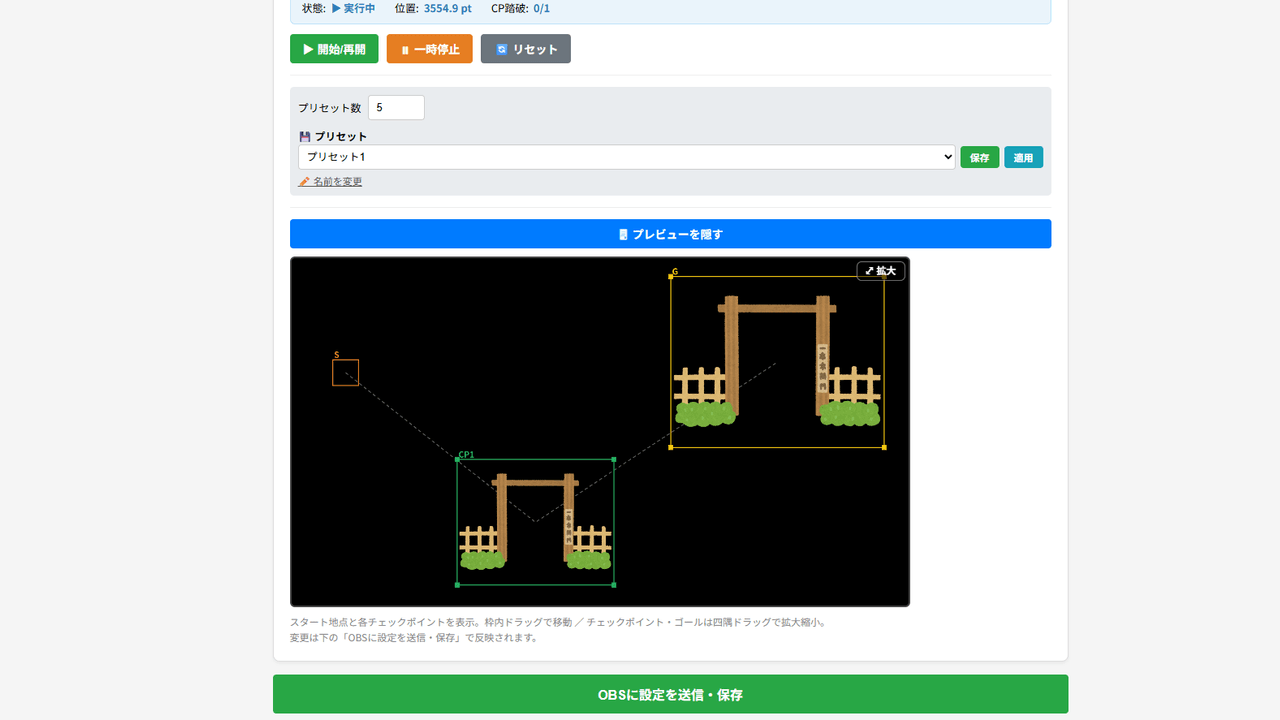
- コースを自由に設計 … スタート/チェックポイント/ゴールをドラッグで配置。曲がり道のコースも作れます。
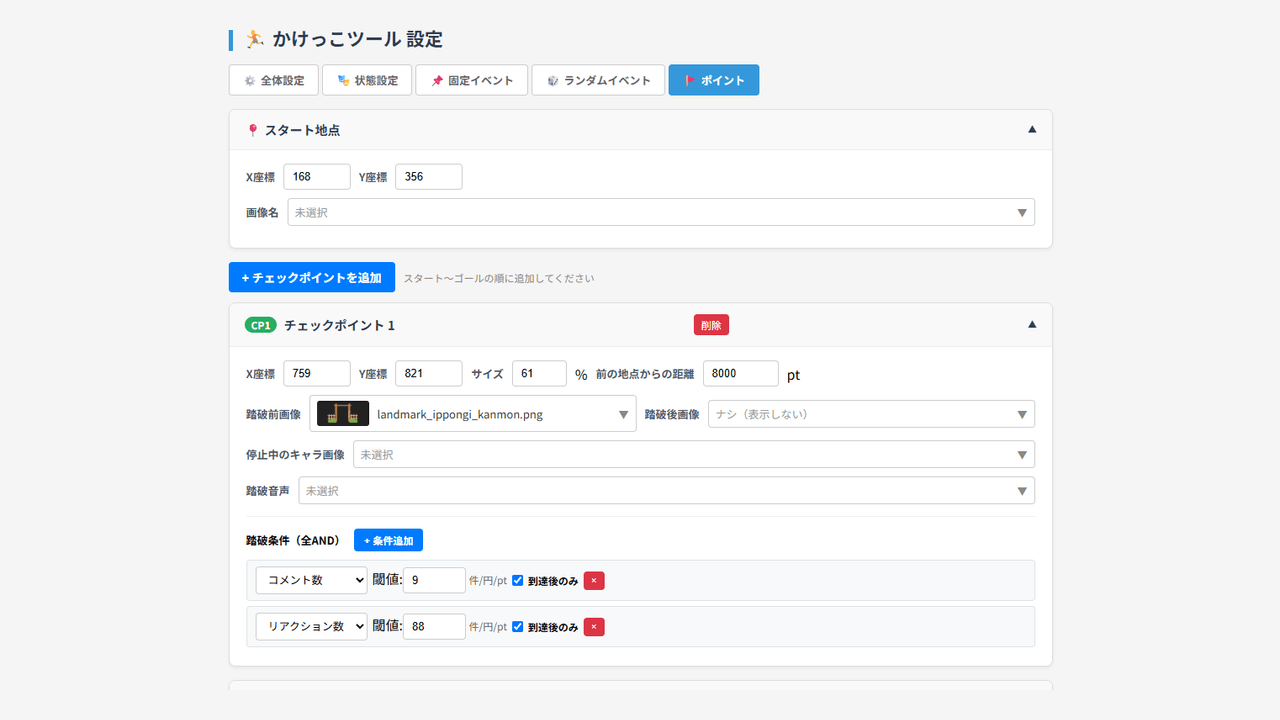
- チェックポイント関門 … 「◯◯を達成するまで進めない」といった通過条件を設定できます。
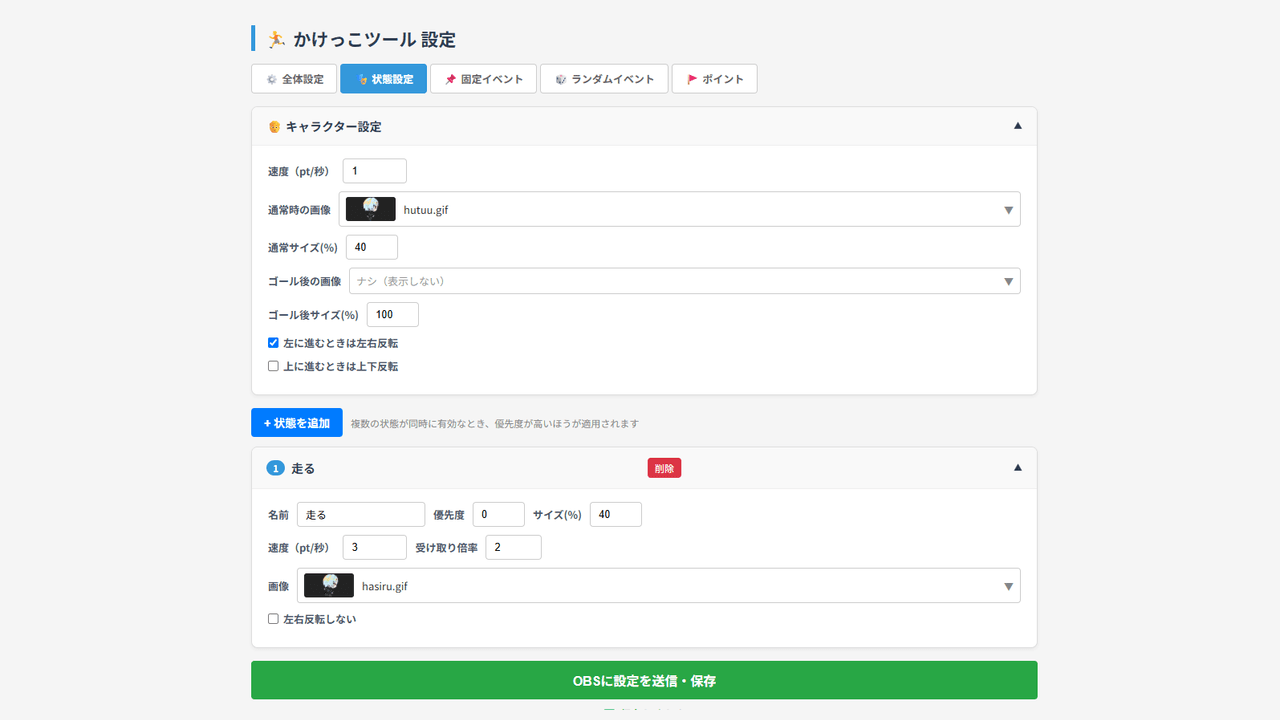
- 状態で変化 … 加速・スローなど、条件に応じてキャラの速度や見た目が変わります。
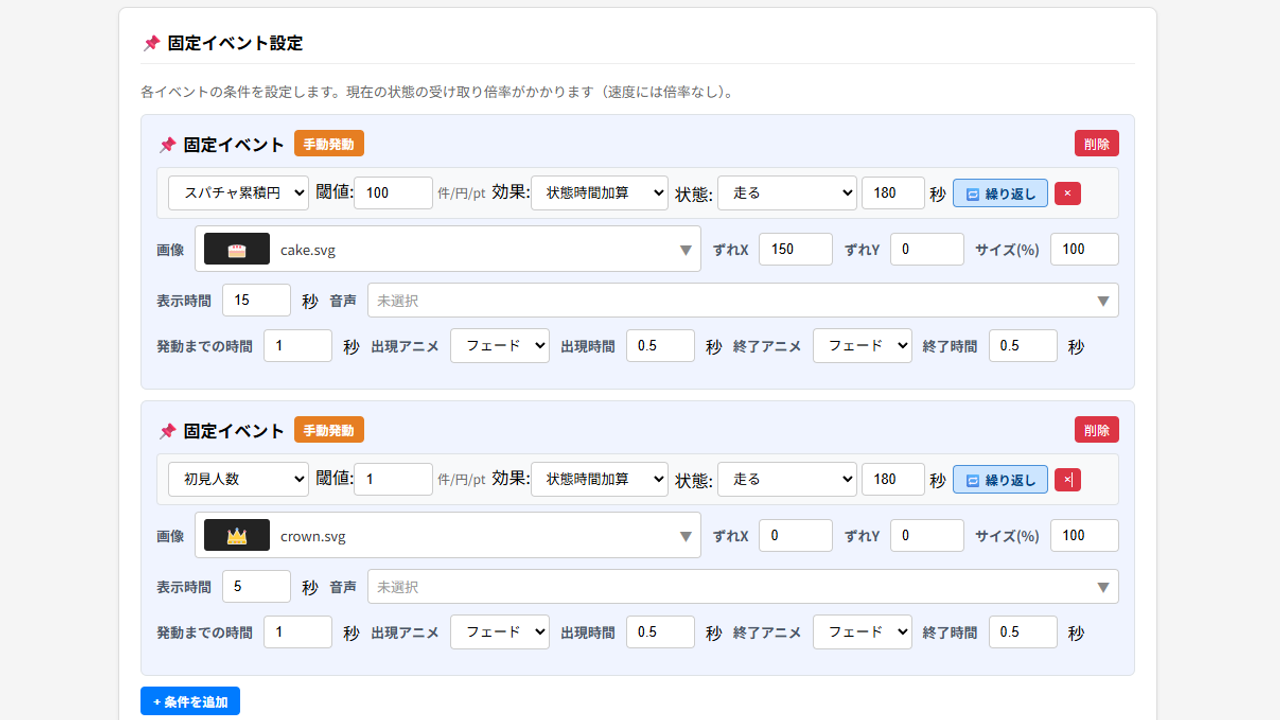
- イベント&ランダム演出 … 条件で一気に進む固定イベントや、抽選で起こるランダム演出。画像には出現アニメも付けられます。
- ゴール演出 … ゴール到達で紙吹雪とお祝い画像で盛り上げます。
設定方法
下の手順で設定します。1枚ずつ矢印で送れます。
STEP 1 / 5
配置プレビューで、スタート・チェックポイント・ゴールをドラッグで配置。四隅ドラッグで大きさも変えられます。曲がり道のコースもここで作れます。
STEP 2 / 5
各地点の座標・画像・前の地点からの距離を設定。チェックポイントには「◯◯を達成するまで進めない」という通過条件(コメント数・リアクション数など)を付けられます。
STEP 3 / 5
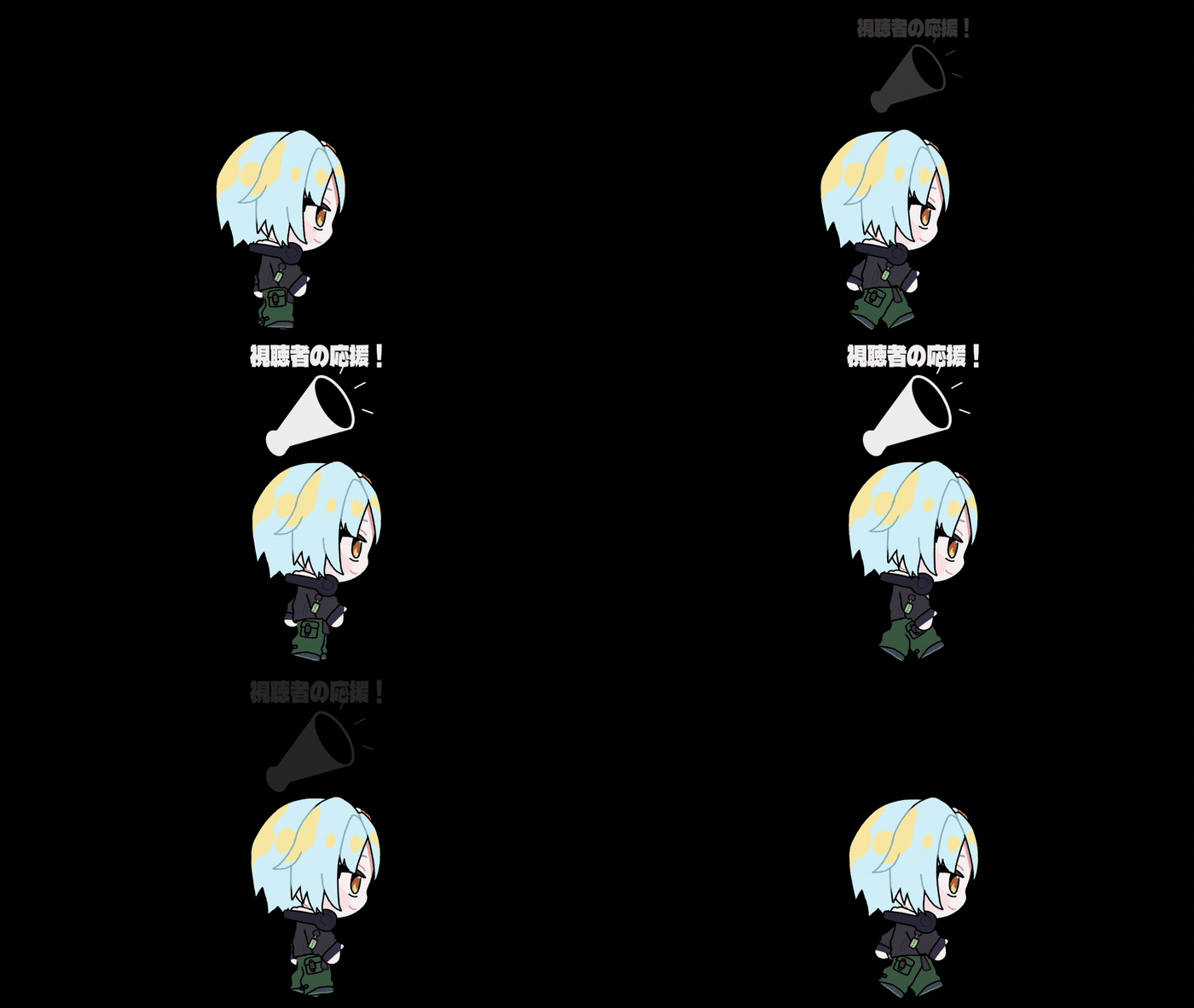
走るキャラの画像・サイズ・速度を設定。加速などの状態を追加でき、条件で切り替わります。進む向きに合わせた左右/上下反転もここで設定できます。
STEP 4 / 5
条件を満たすと必ず起こるイベント。効果は「一気に進む」か「状態を一定時間つける」。画像には出現アニメ・表示/終了時間も設定できます。
STEP 5 / 5
発動条件を満たすたびに抽選されるランダム演出。出やすさ(重み)や効果(移動・状態)、画像の出現アニメを設定できます。